从密度出发,
找到结构答案。
CryoNet,你的结构检索枢纽
三维拟合验证
上传一个 cryo-EM 密度区域,在结构数据库中检索形状相似的蛋白结构,并查看候选模型的局部拟合结果。网站目前无需注册或登录。
使用前准备
输入图应尽量保持边界完整。请保留正确的 voxel size、坐标轴和 origin;图头错误会影响显示与拟合。页面当前提示单文件不超过 2 GB,请以服务器实时提示为准。
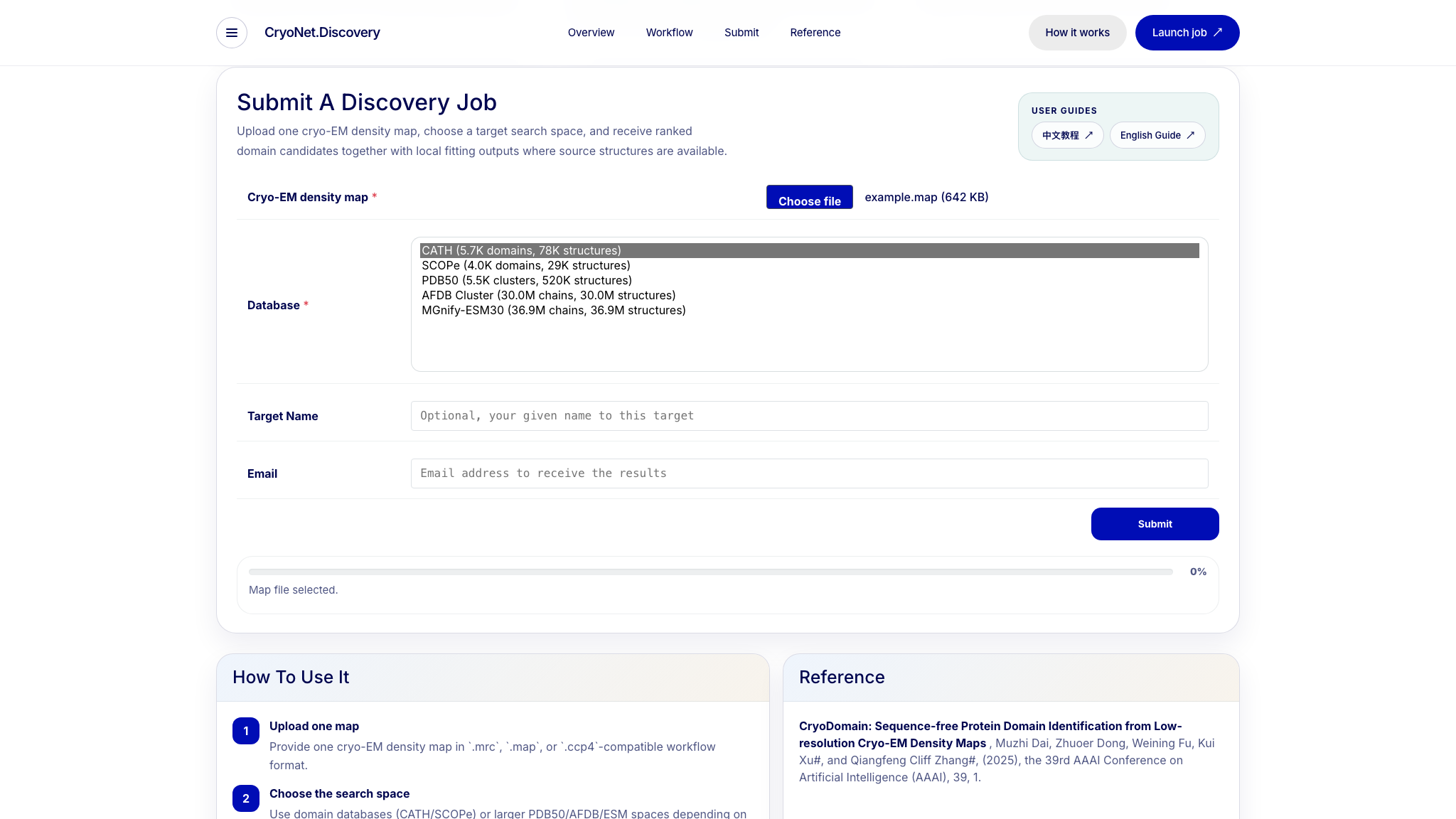
| 数据库 | 页面规模 | 适用场景 |
|---|---|---|
| CATH | 5.7K domains / 78K structures | CATH 结构域级识别 |
| SCOPe | 4.0K domains / 29K structures | SCOPe 结构域级识别 |
| PDB50 | 5.5K clusters / 520K structures | 较广的 PDB 单链结构空间 |
| AFDB Cluster | 30.0M chains / structures | AlphaFold DB 预测结构空间 |
| MGnify-ESM30 | 36.9M chains / structures | 宏基因组预测结构空间 |
数据库怎么选
提交任务
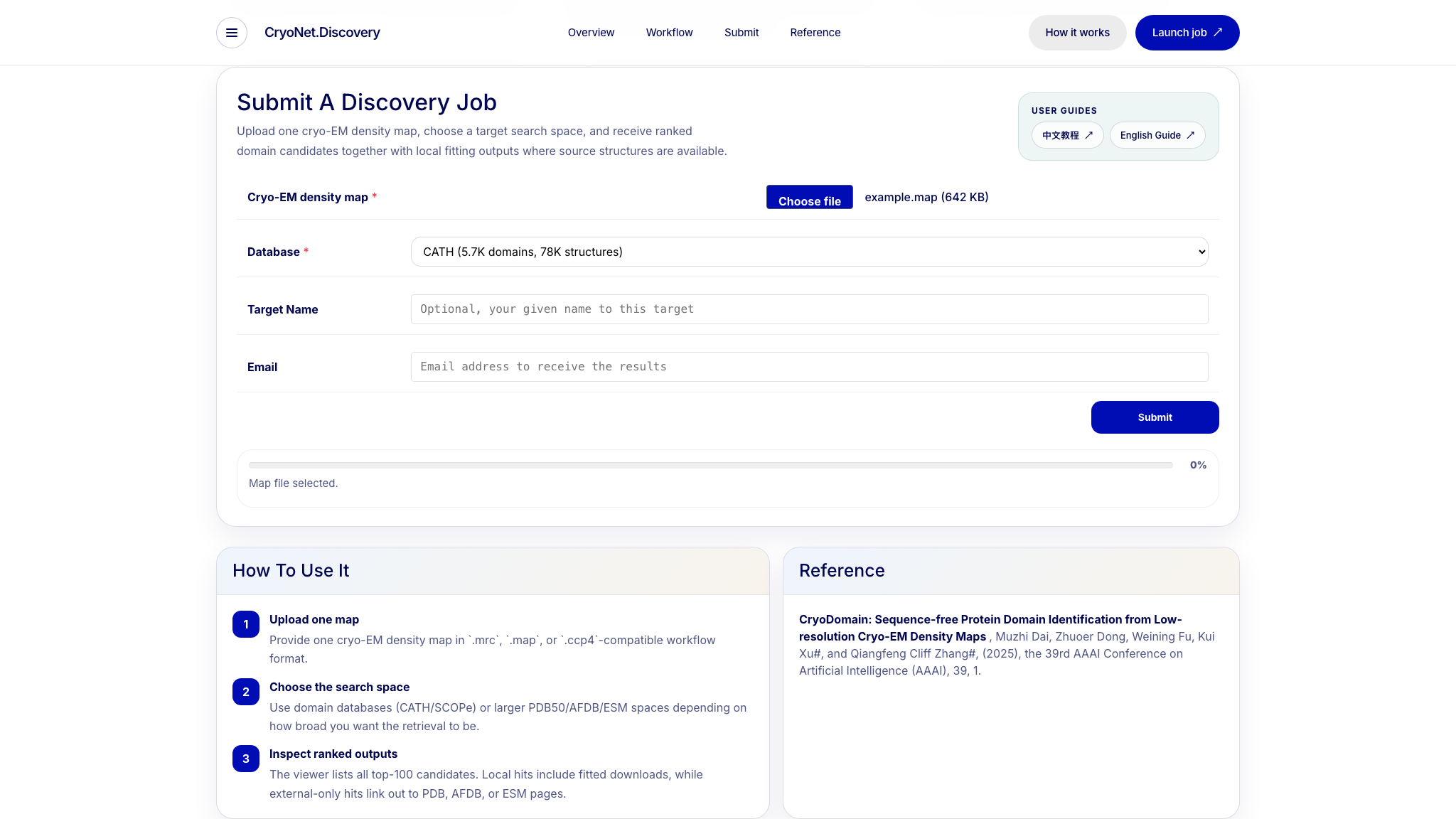
- 在 Cryo-EM density map 点击 Choose file,选择本地密度图。
- 选择检索使用的 Database。
- 可选填写 Target Name 和接收结果的 Email。
- 核对后点击 Submit,上传时保持页面开启。
跟踪任务进度
上传阶段显示百分比;任务创建后出现运行状态、Stop 按钮,以及 Visualize and download results 链接。蓝色字符串是唯一 Job ID,点击后会在新标签页打开结果页。
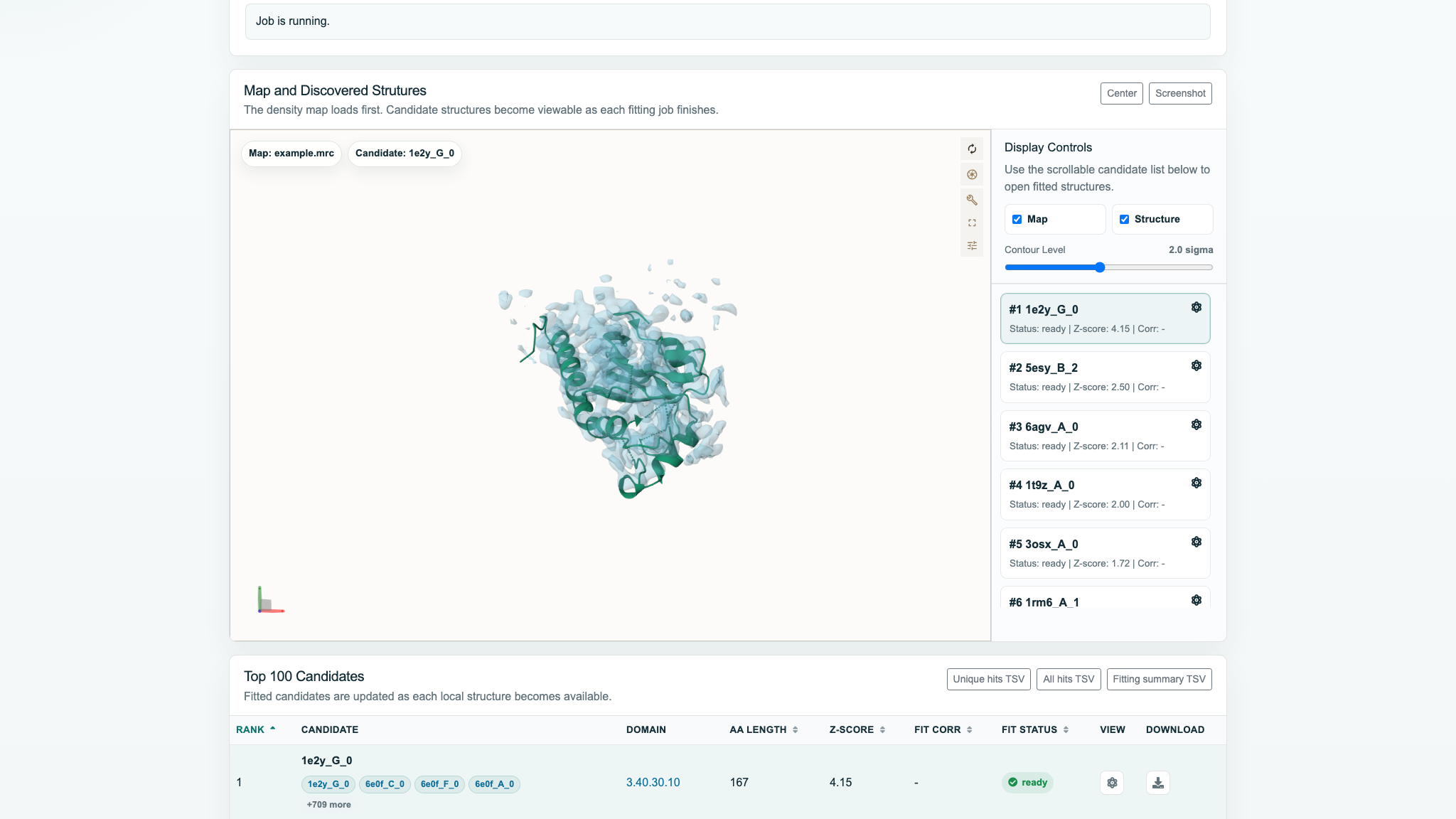
提交成功并点击结果链接后,可在 Results Viewer 中观察候选结构逐步完成拟合:
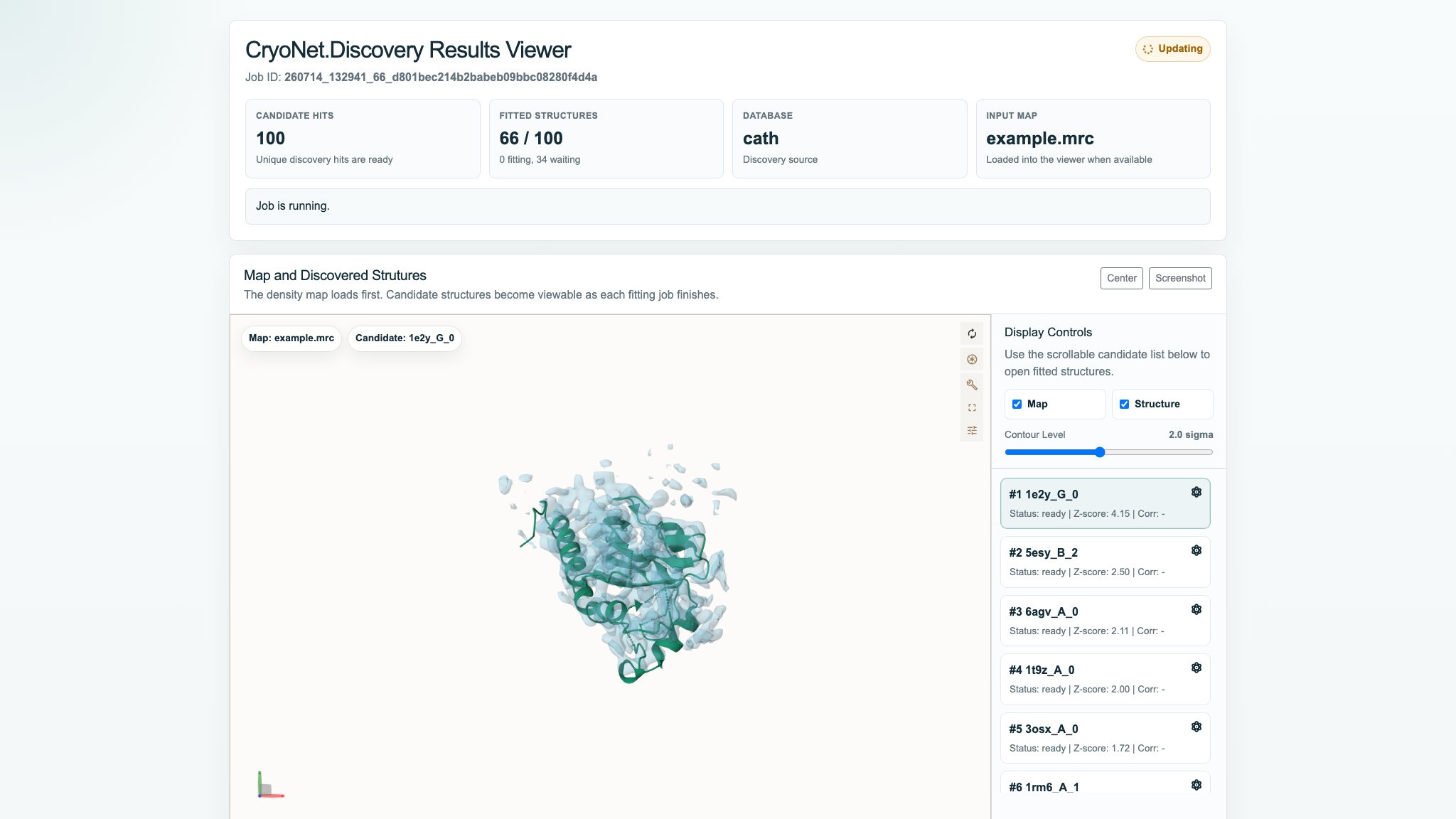
example.map 和 CATH 数据库提交后,服务器生成 Job ID:260714_132941_66_d801bec214b2babeb09bbc08280f4d4a。任务从开始访问到完成约用时 338 秒,最终显示 Complete 和 100/100 candidates fitted;Top-1 为 1e2y_G_0(Z-score 4.15002,CATH 3.40.30.10)。实际耗时会受数据库、文件和队列影响。fit_corr 稍后才由接口补齐。页面可能在自动轮询停止后仍显示 -;手动刷新即可读取最终相关系数。认识 Results Viewer
顶部依次显示 Job ID、Candidate Hits、Fitted Structures、Database 和 Input Map。Updating 或 Job is running 表明页面仍会更新。检索完成不代表全部拟合完成,候选会从 waiting/fitting 逐步变为 ready。
候选正在等待拟合。
正在执行局部模型—密度拟合。
候选已经可以在查看器中打开。
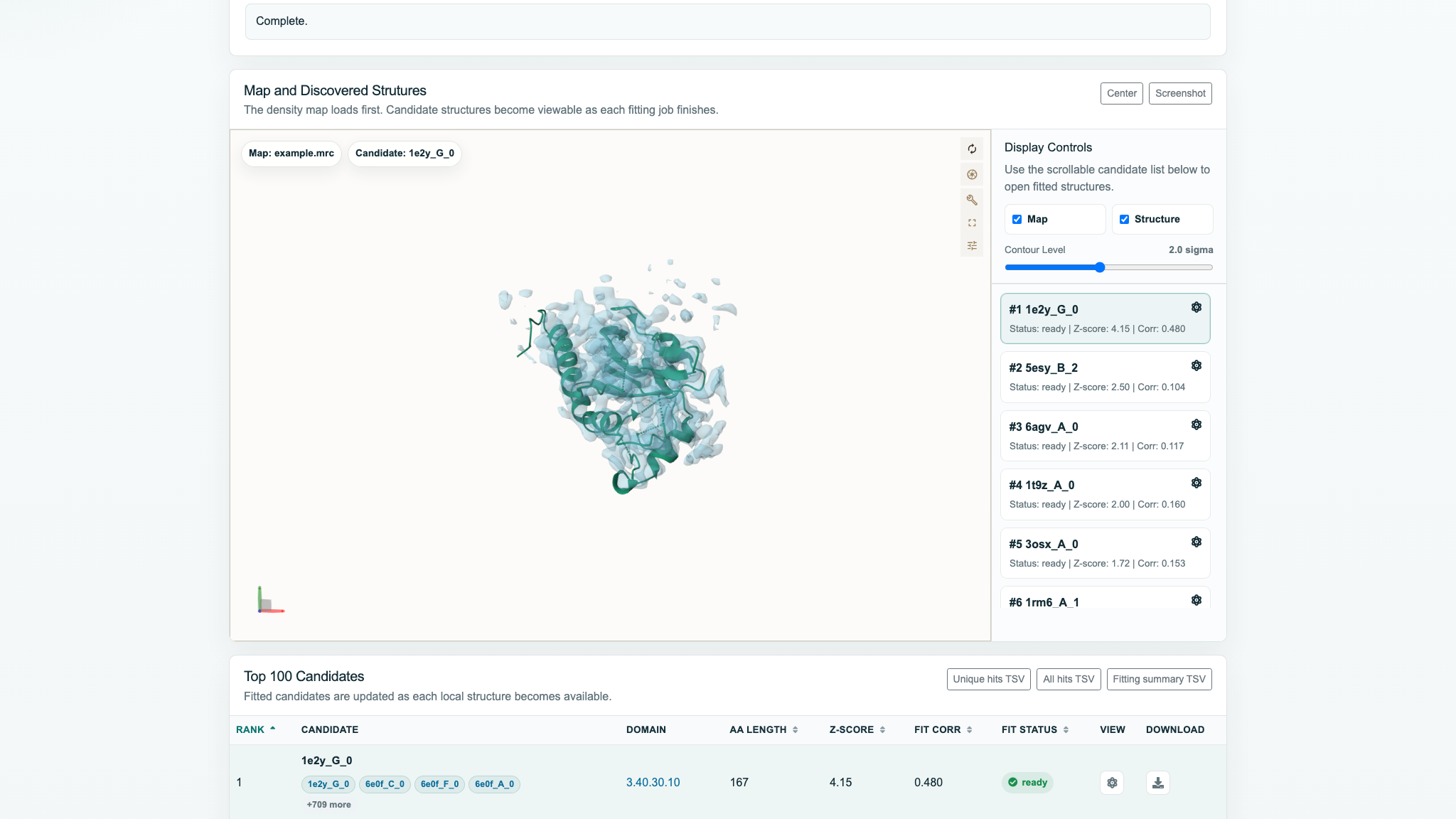
查看密度和拟合结构
- 点击右侧状态为 ready 的候选加载模型。
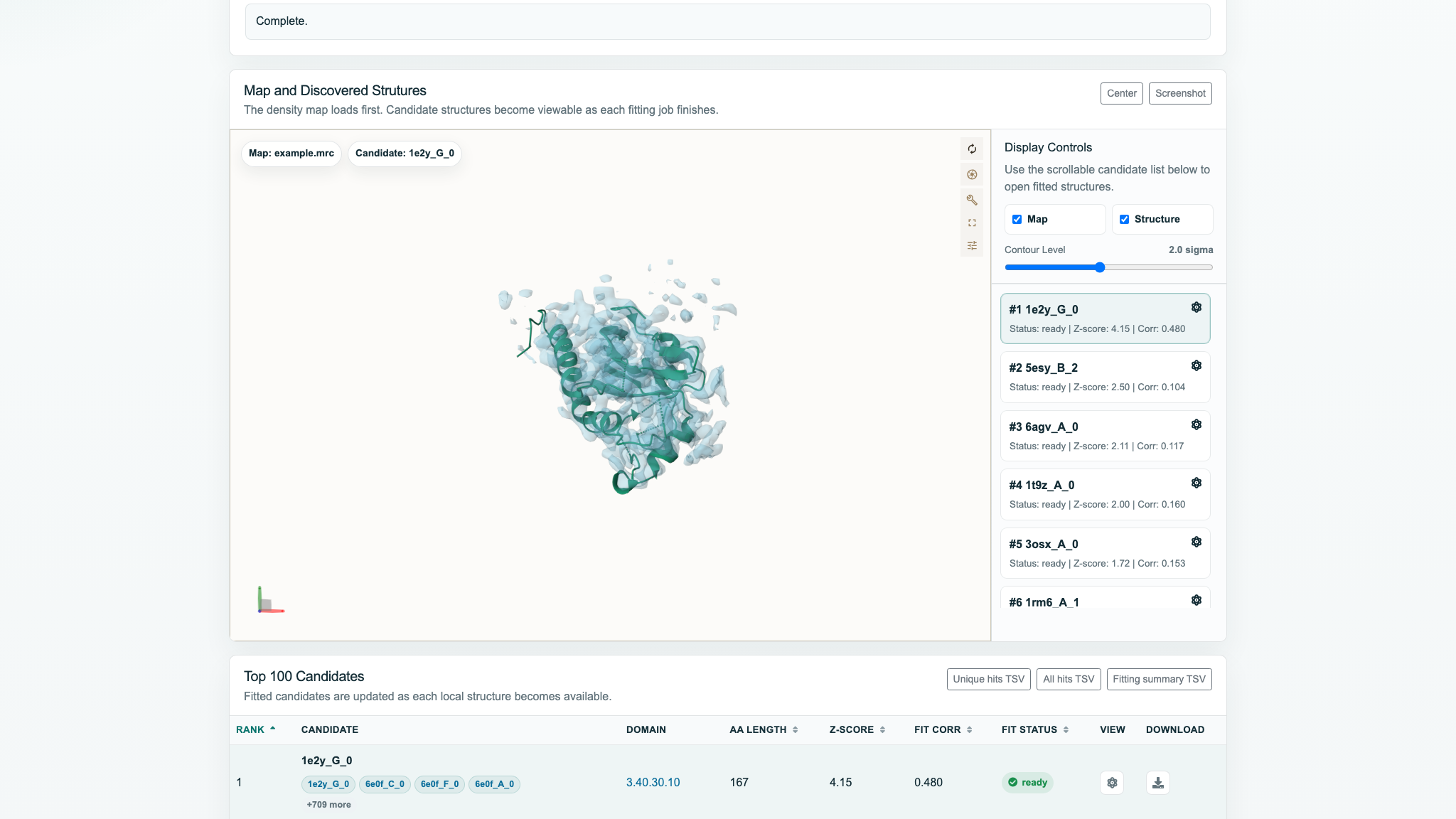
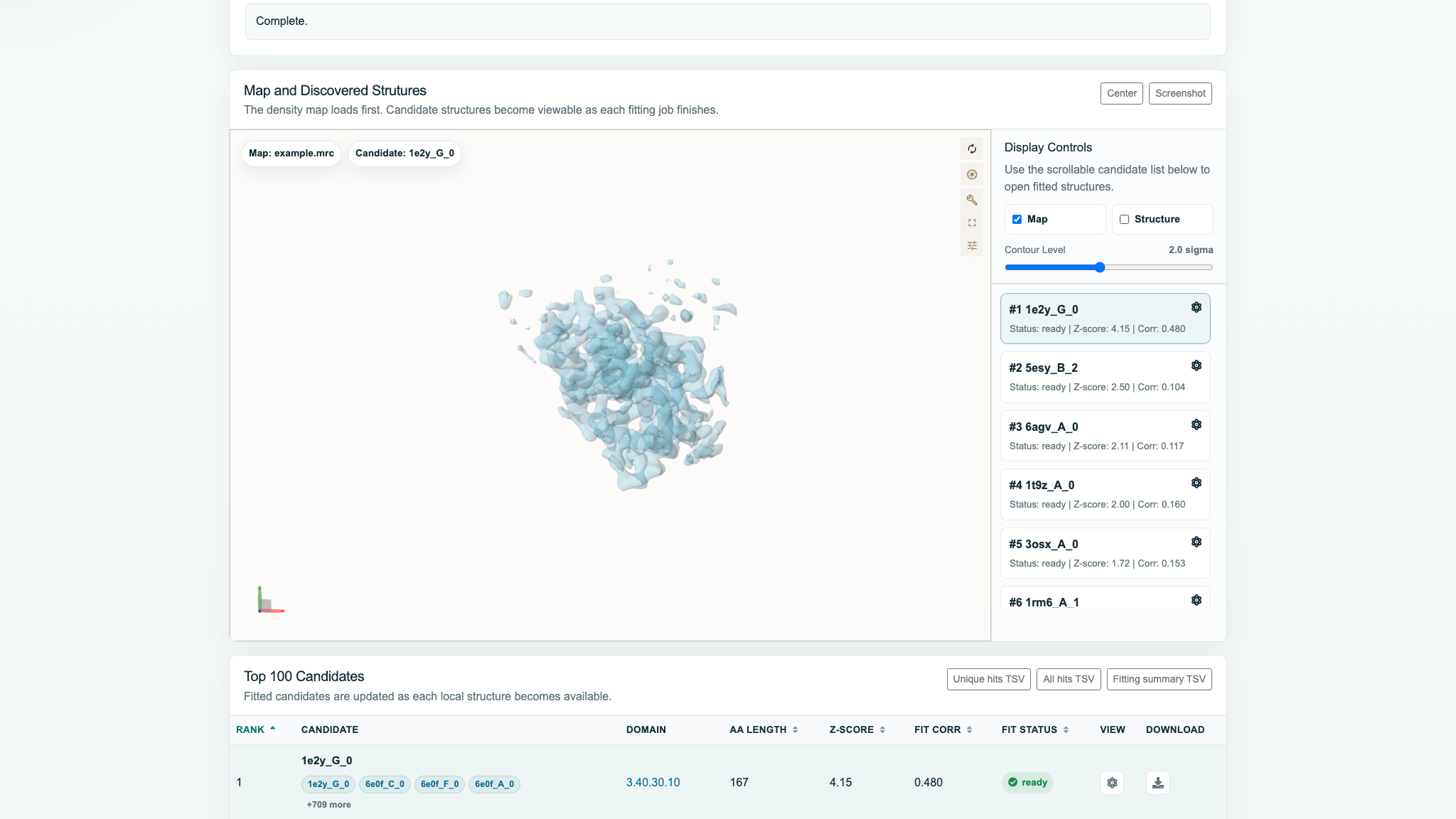
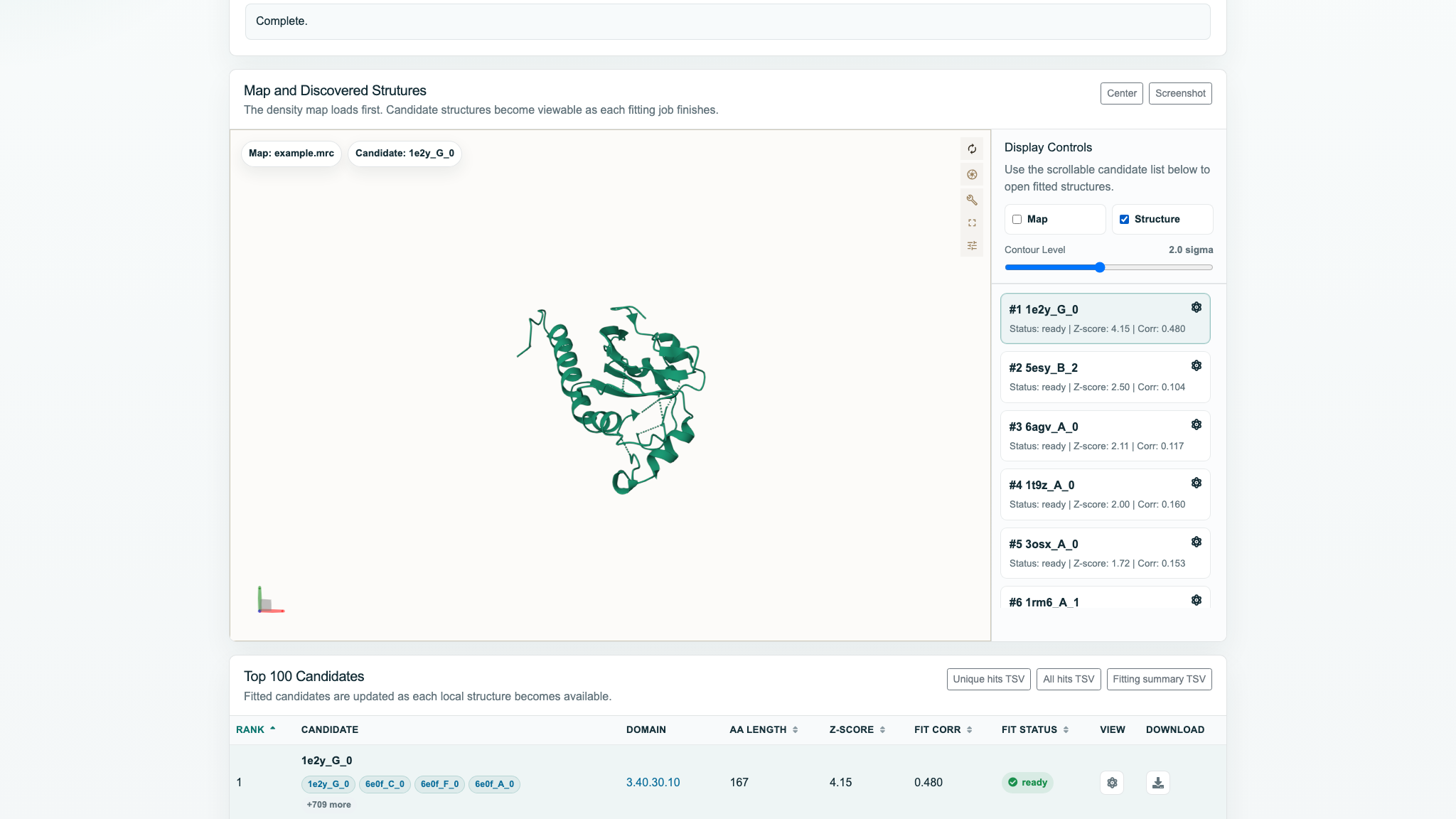
- Map / Structure 分别控制密度和结构显示。
- 拖动 Contour Level 调整以 sigma 表示的等值面阈值。
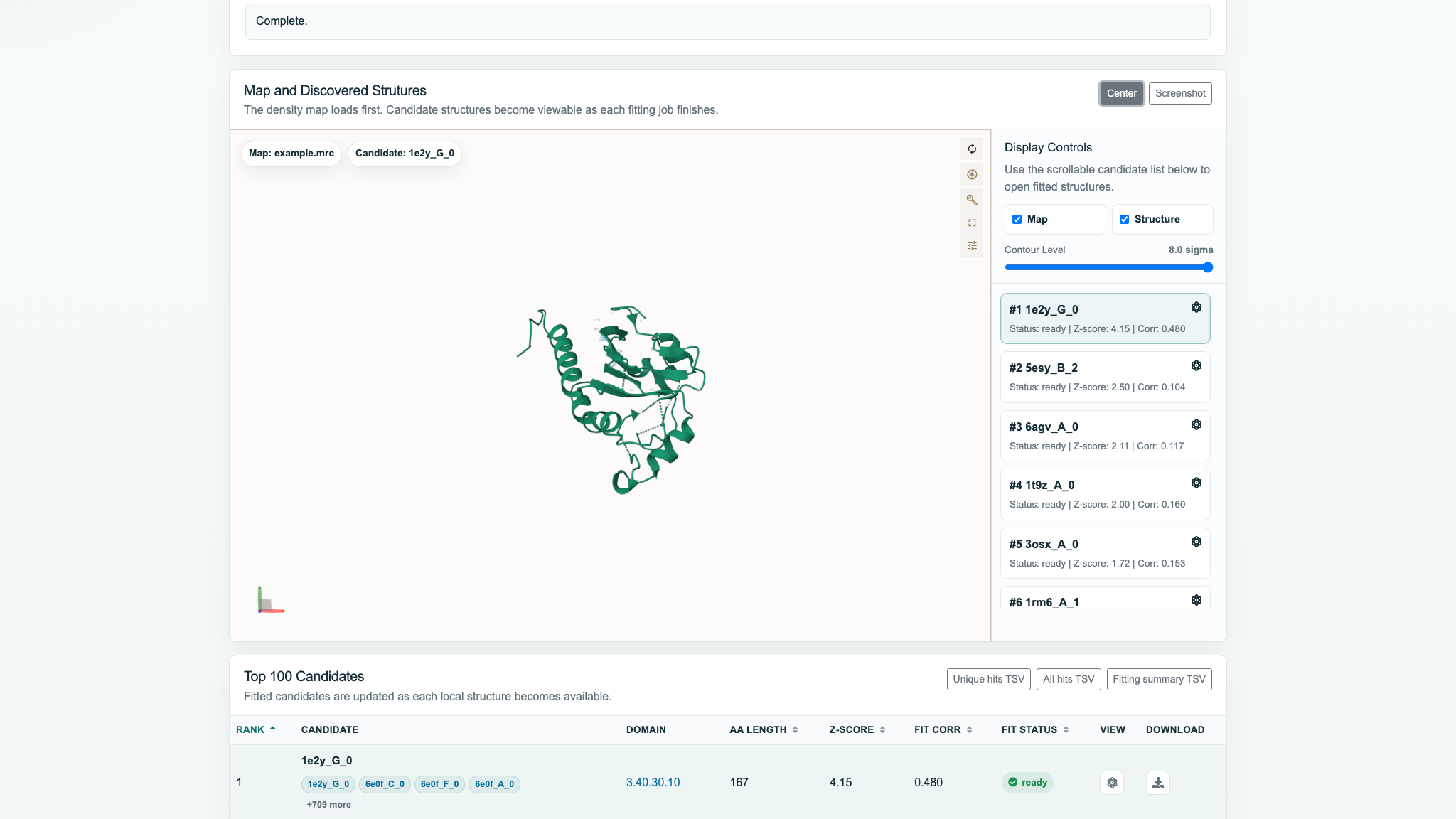
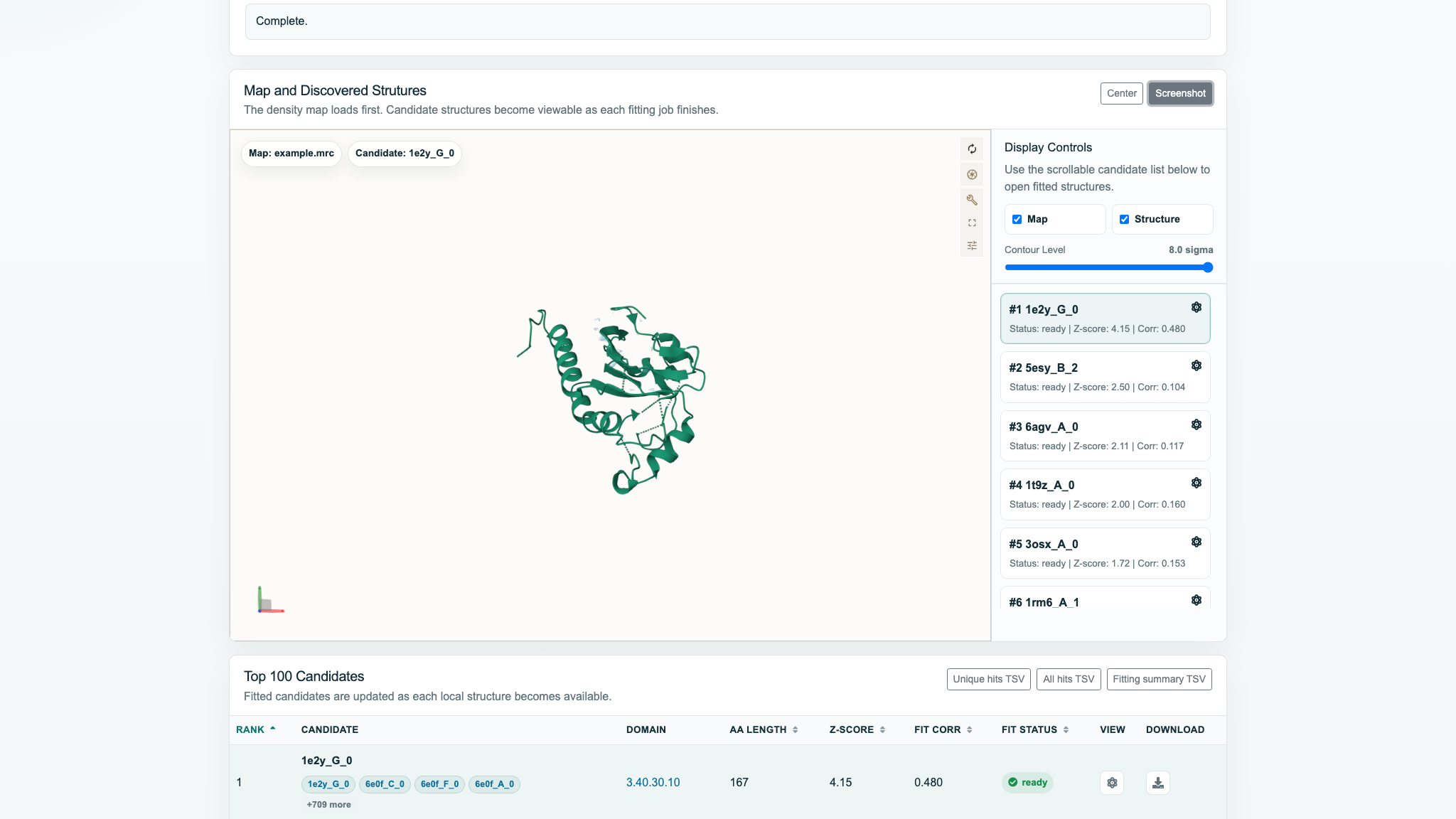
- 拖动旋转、滚轮缩放;Center 重新居中,Screenshot 保存当前视图。
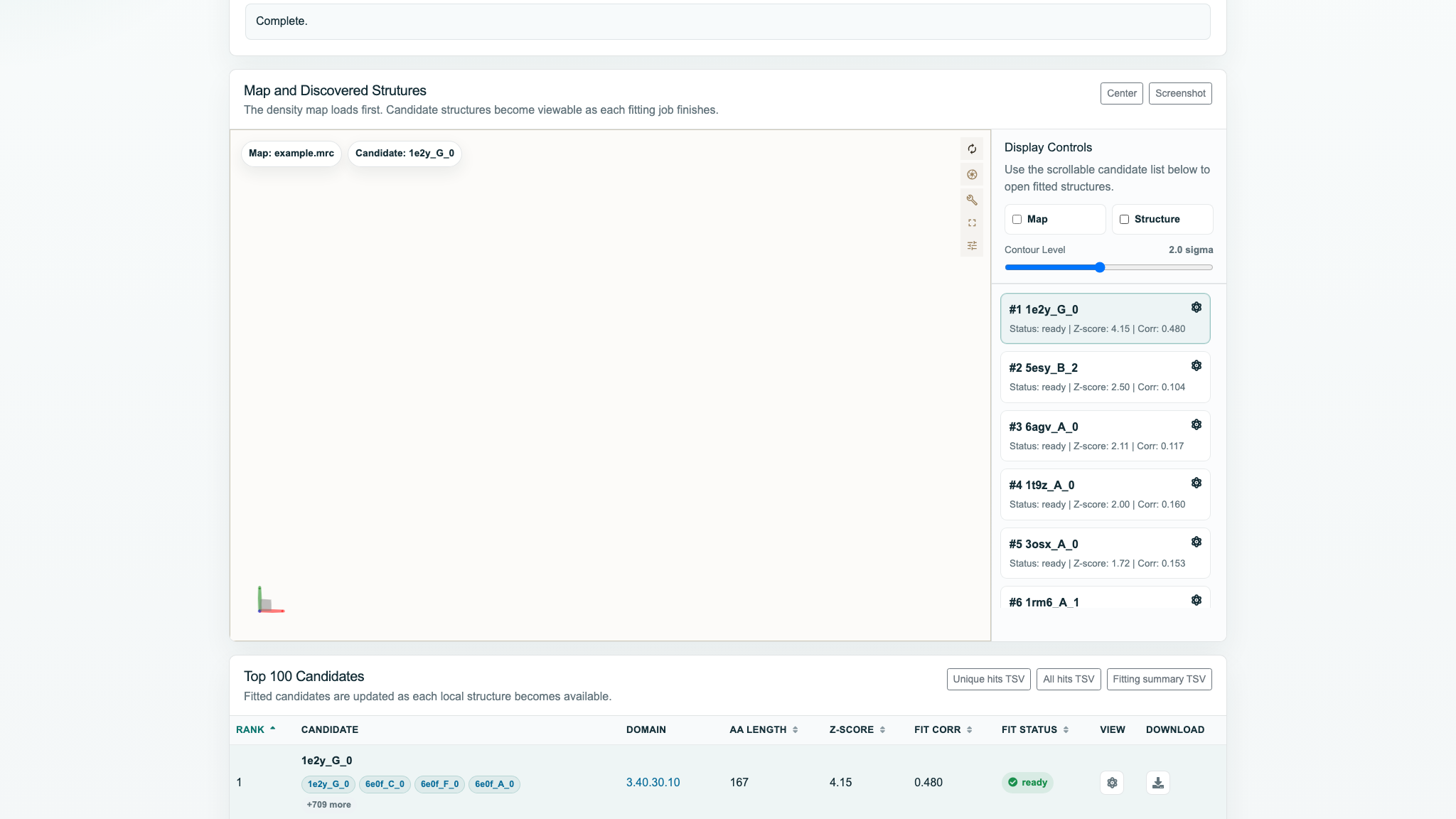
Map / Structure 四种组合
两个开关只控制可见性,不会卸载数据。切换候选会替换当前 structure、保留 map;如果 Structure 未勾选,新候选也会保持隐藏。
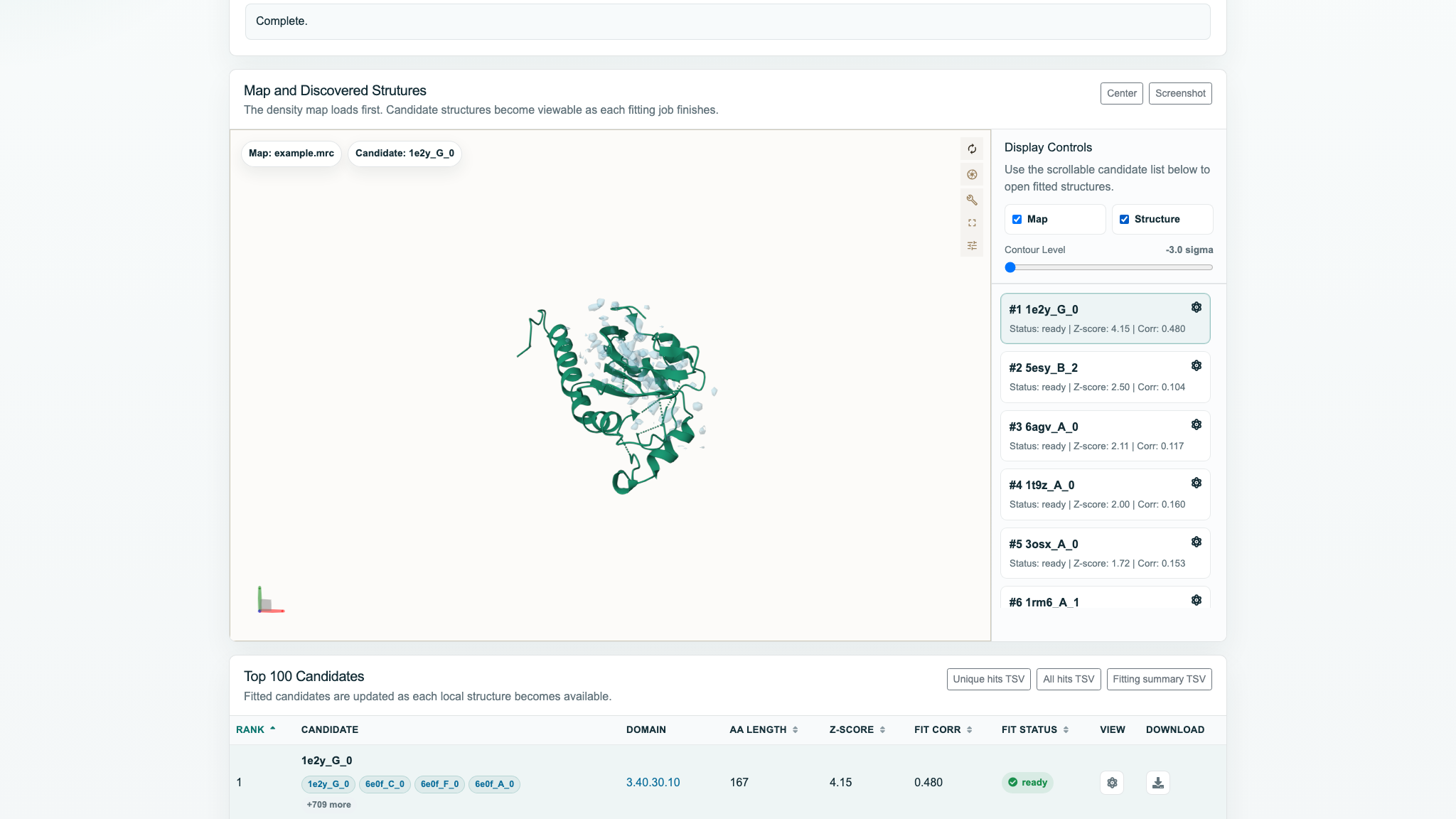
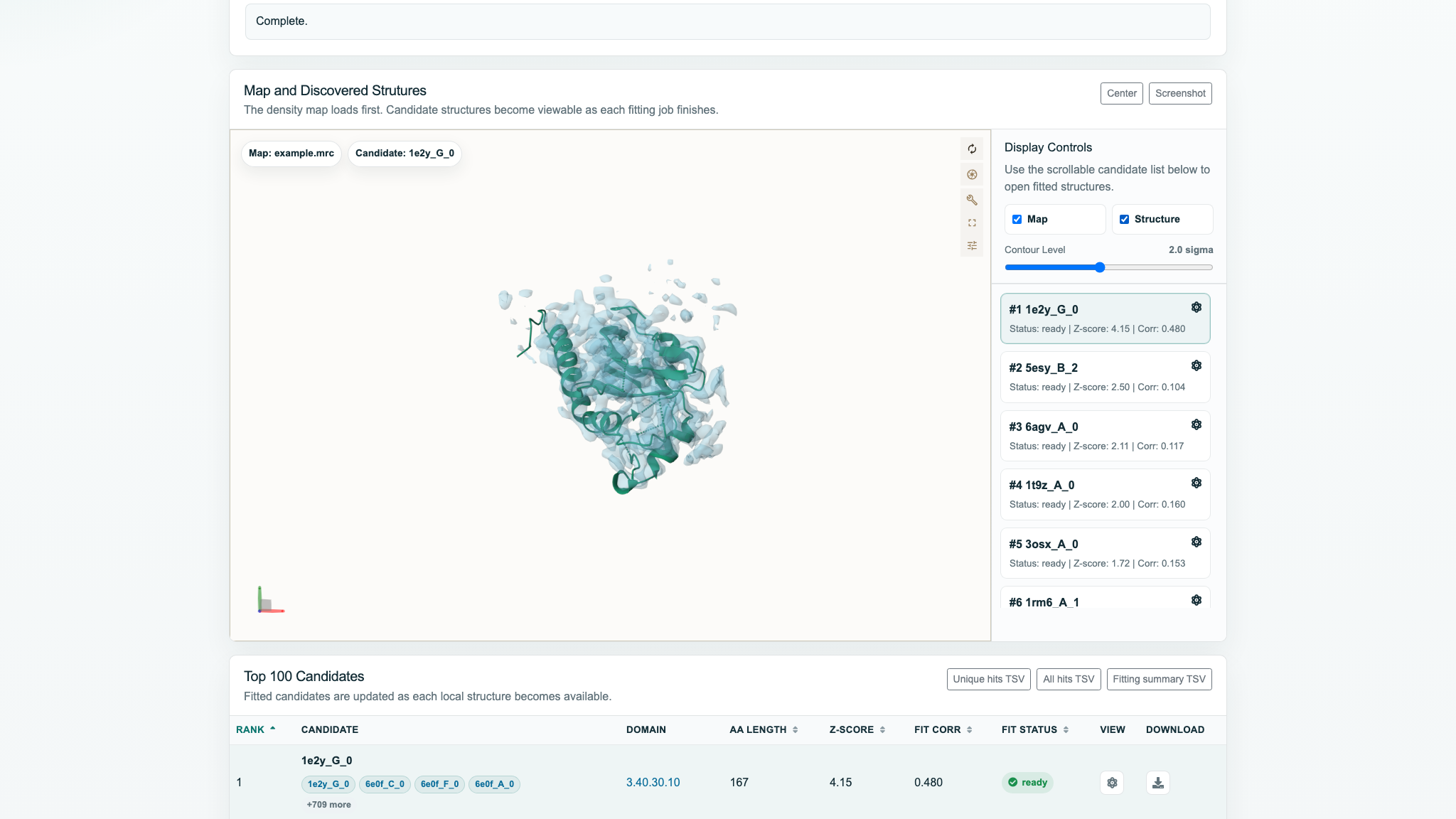
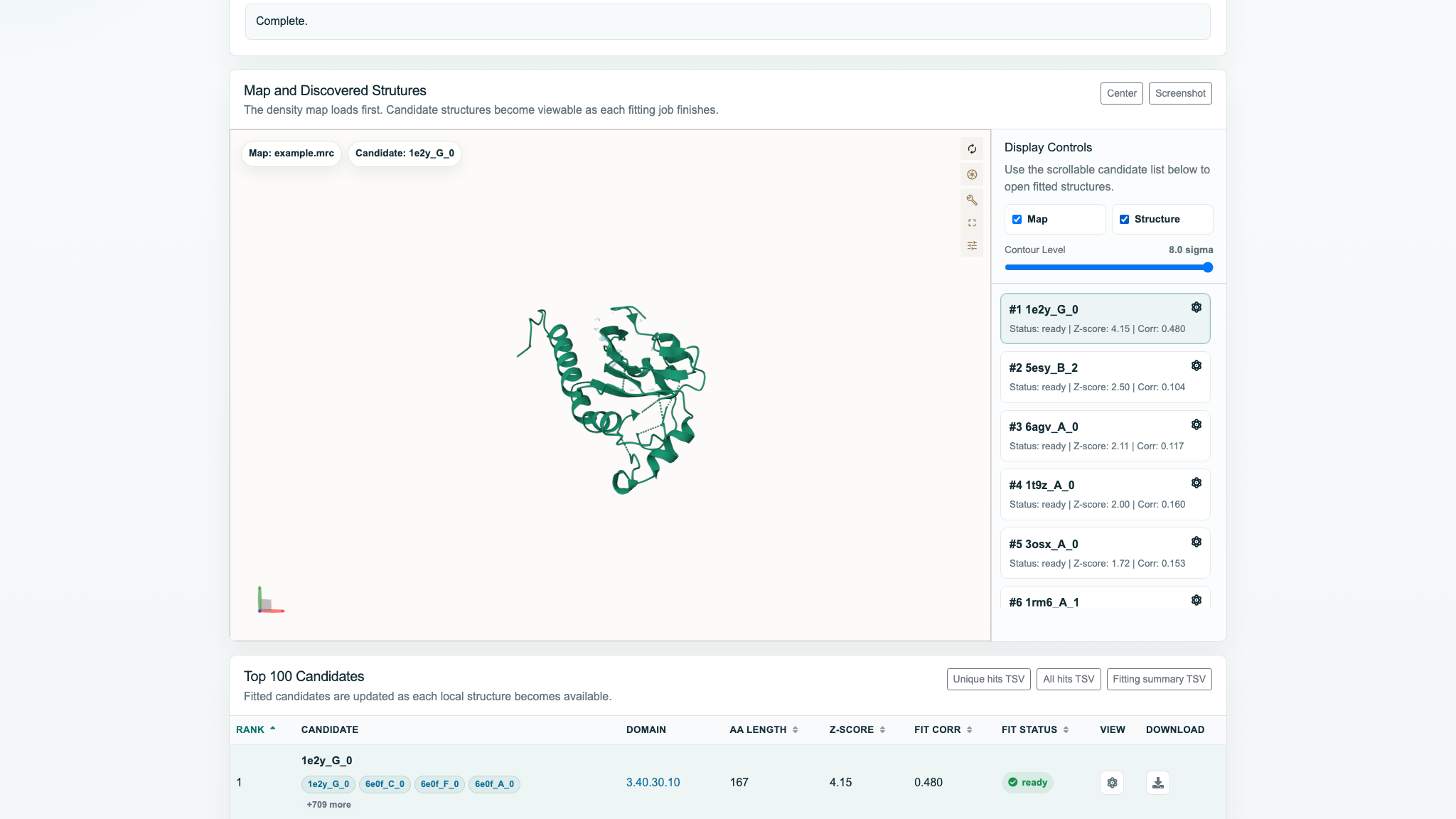
Contour Level
范围 −3.0 至 8.0 sigma,步长 0.1,默认 2.0;拖动时立即重绘。低值覆盖范围宽但可能包含背景,高值只保留高密度核心。
Center 与 Screenshot
Center 以 600 ms 动画重新聚焦,源码确认优先使用 map 等值面范围;即使 Map 隐藏,也可能仍按 map 而非 structure 单独取景。Screenshot 导出三维 canvas 为 <Job ID>_cryonet_discovery.png。
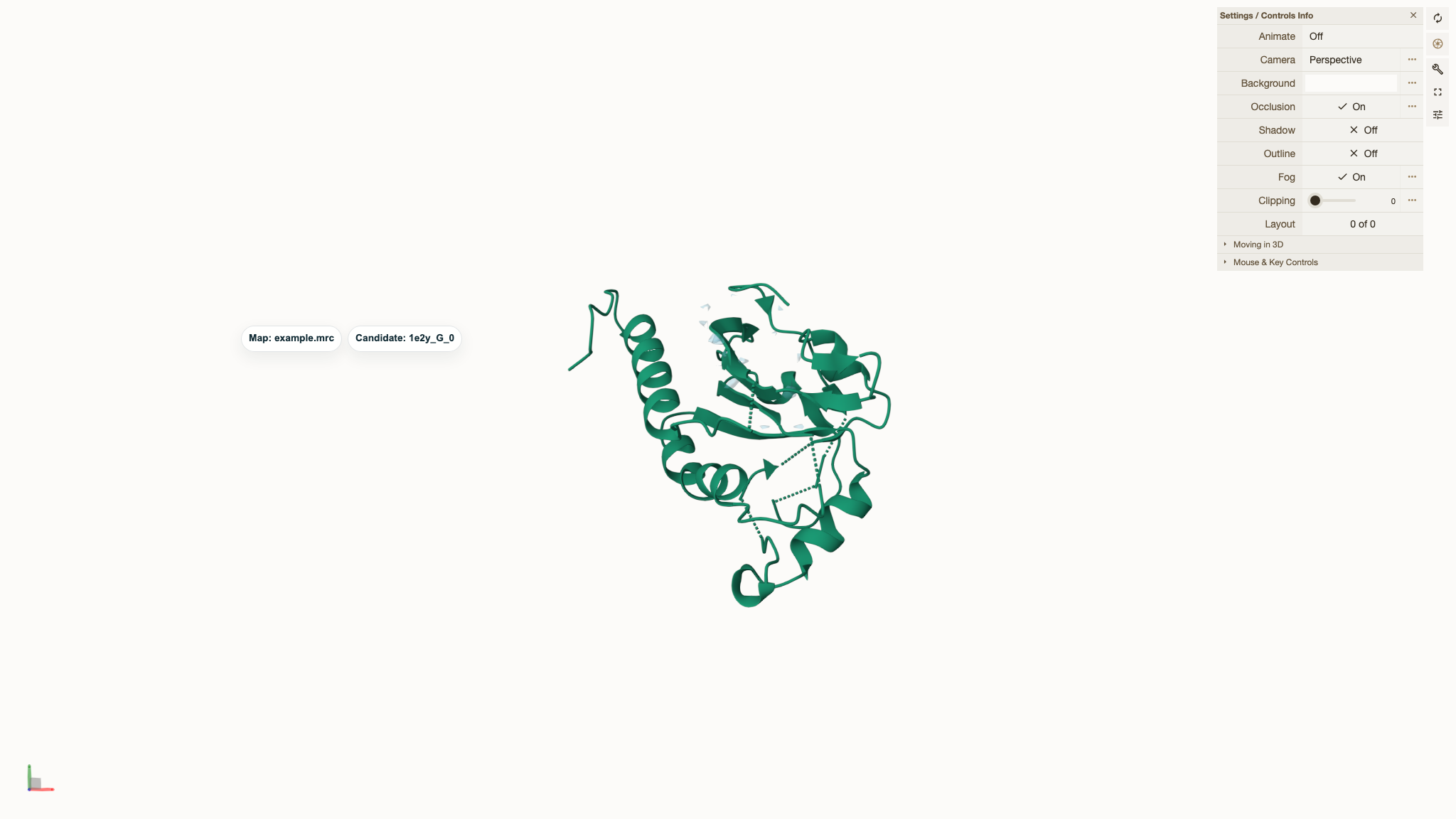
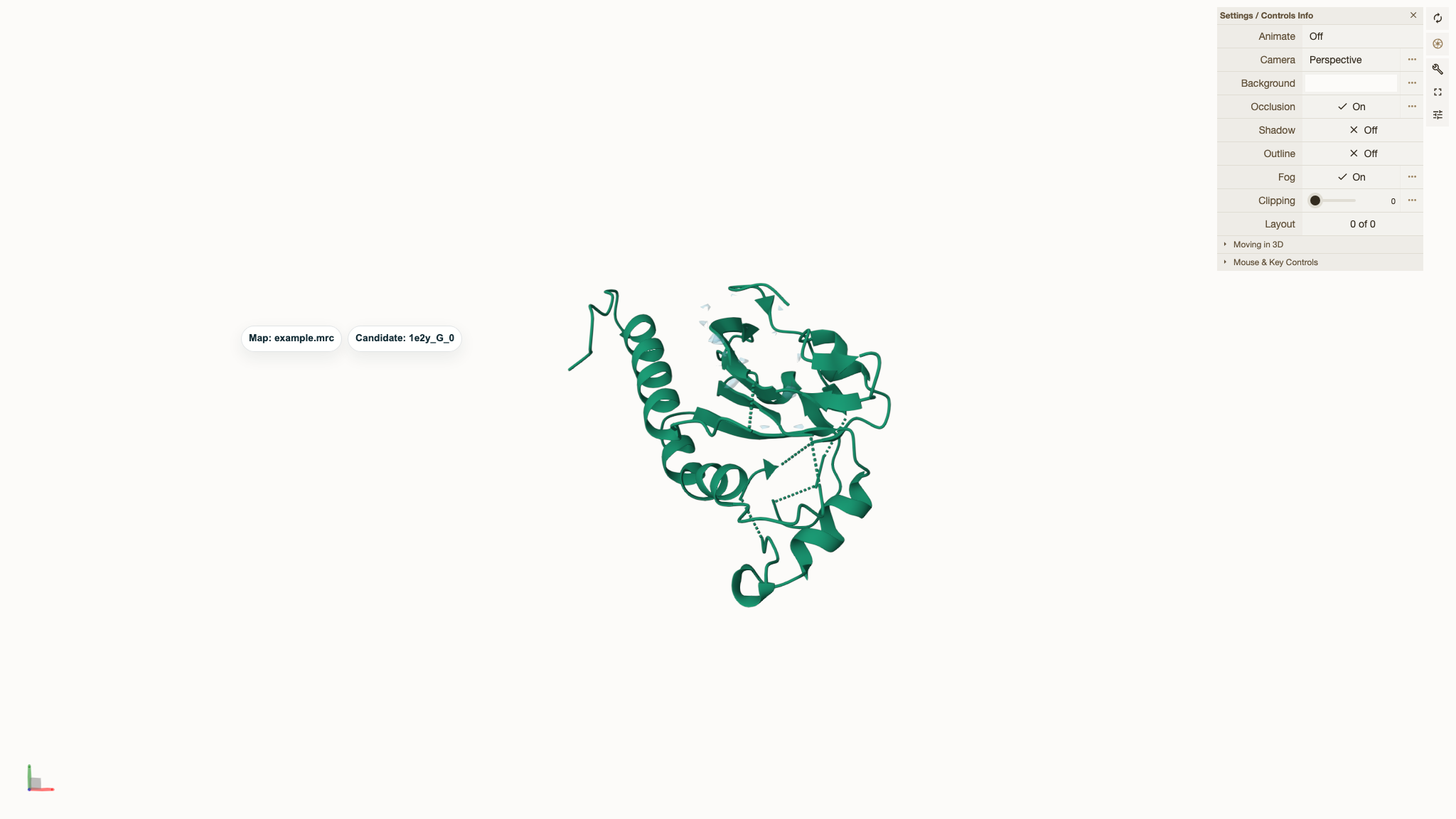
Mol* 右侧竖排原生工具
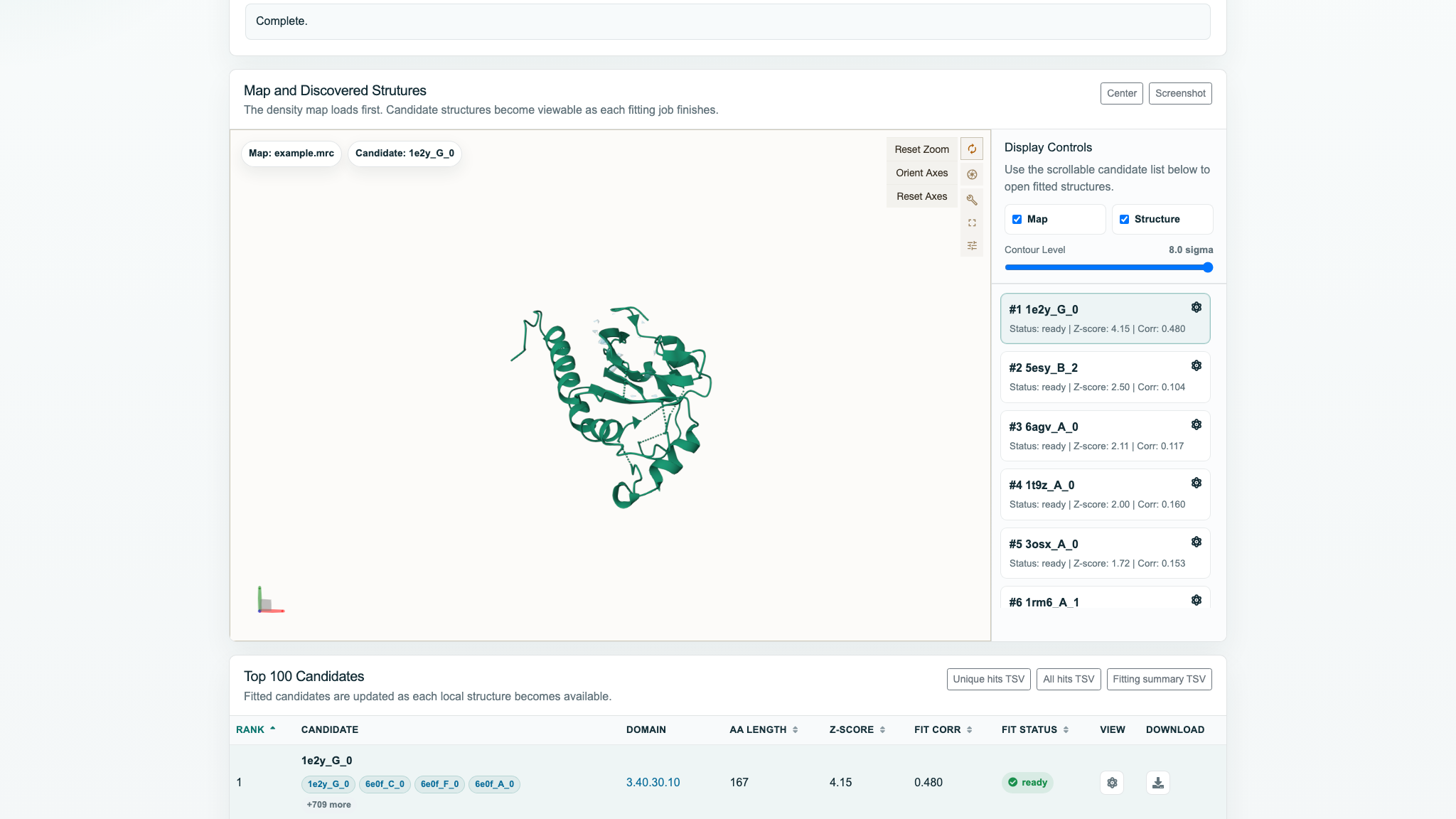
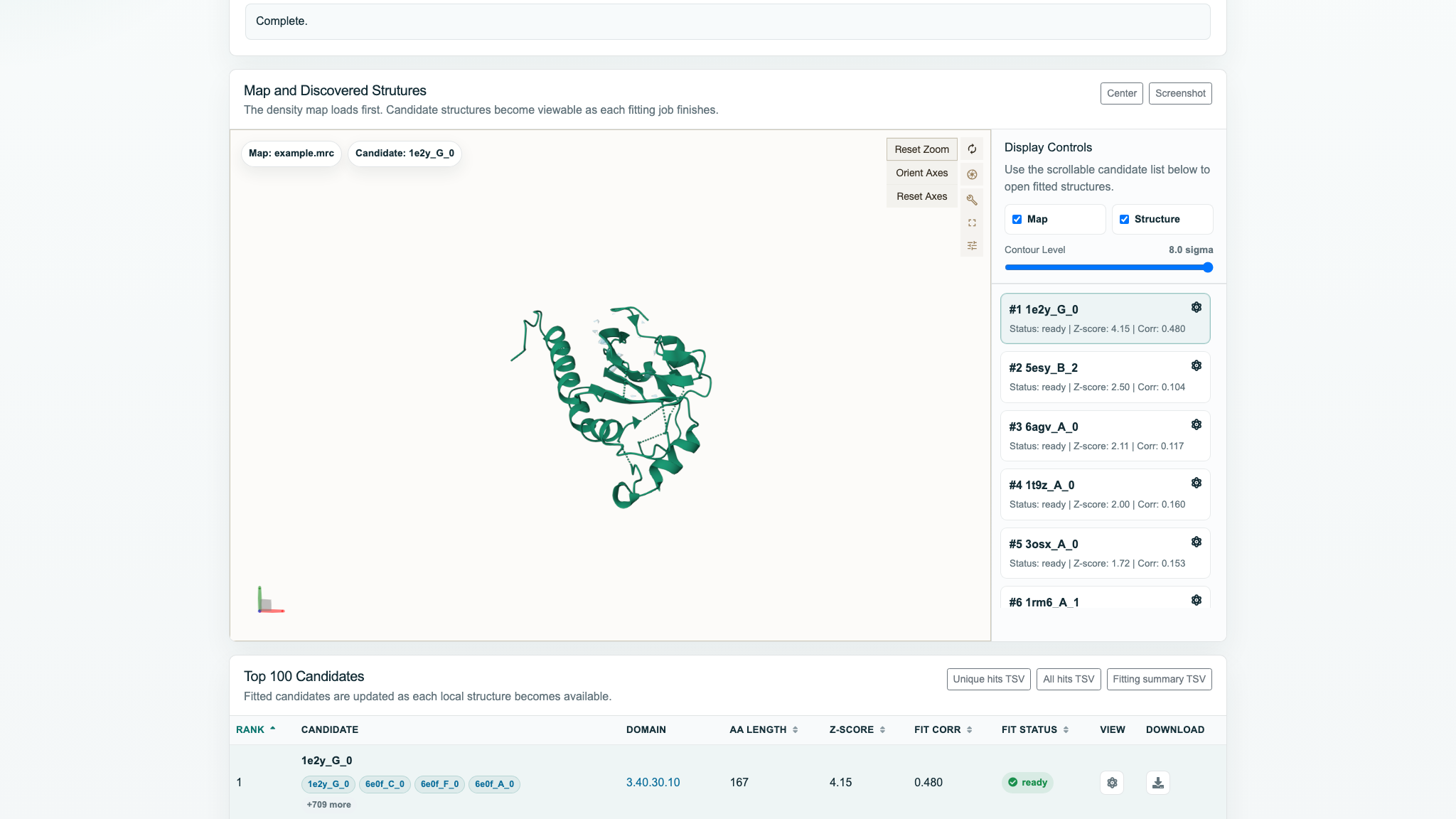
- Camera / Reset Zoom:适配可见场景;菜单含 fit visible scene、主成分轴铺平和笛卡尔轴对齐。
- Screenshot / State Snapshot:打开 Mol* 自带面板,与页面上方一键 PNG 不同。
- Toggle Controls Panel:显示/隐藏原生控制面板。
- Toggle Expanded Viewport:切换内嵌/扩展视口。
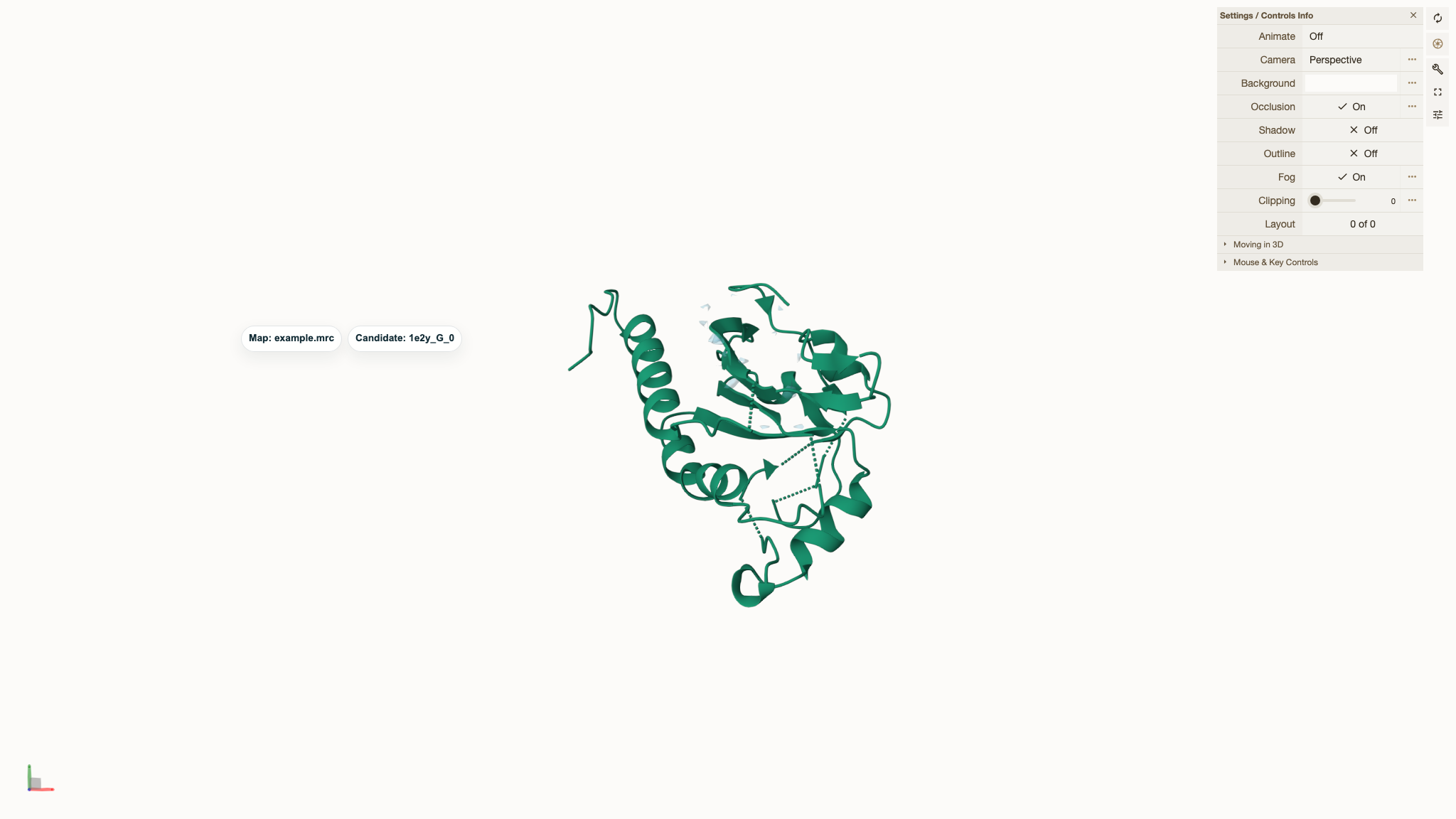
- Settings / Controls Info:打开渲染设置和交互说明。
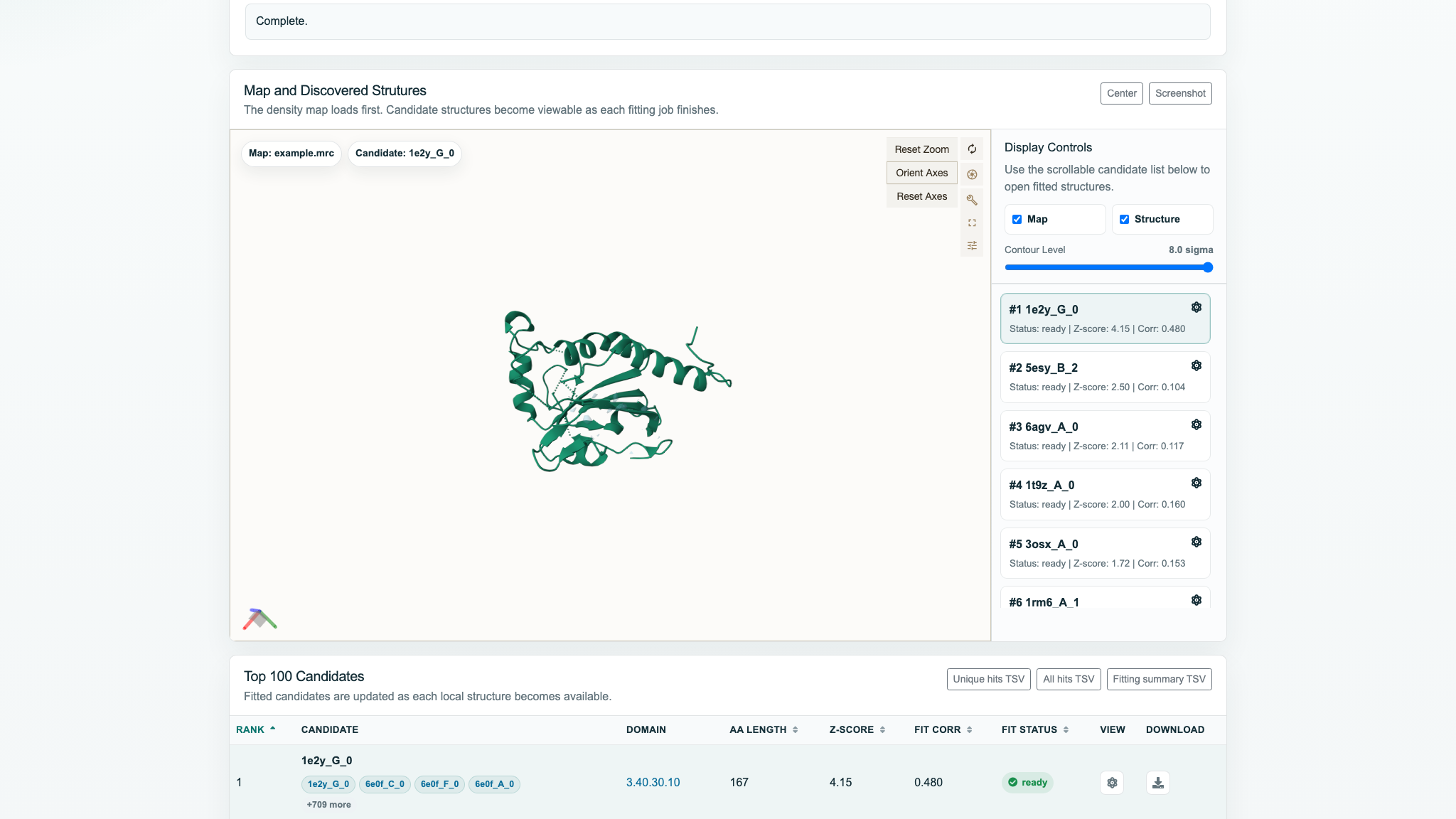
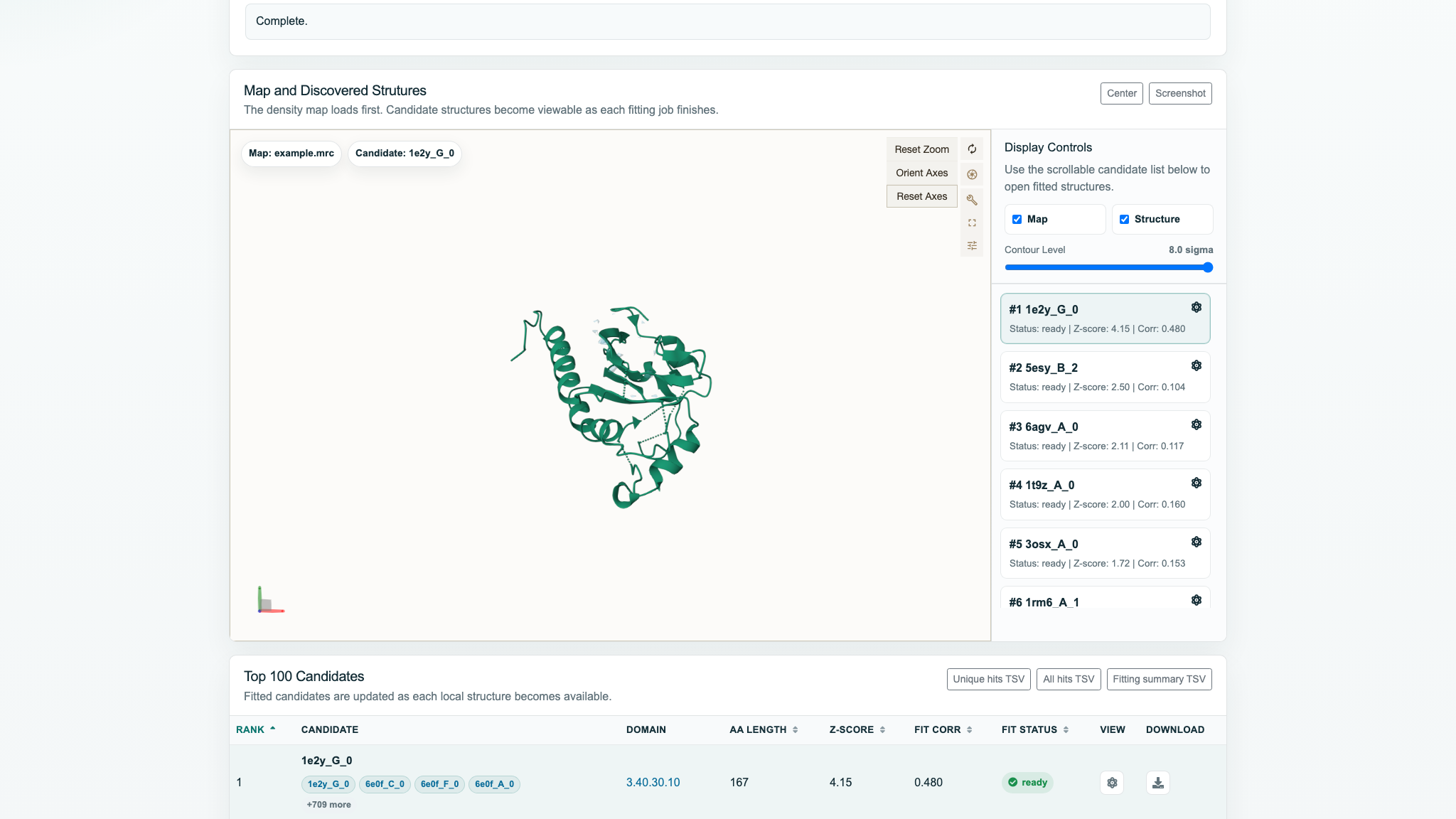
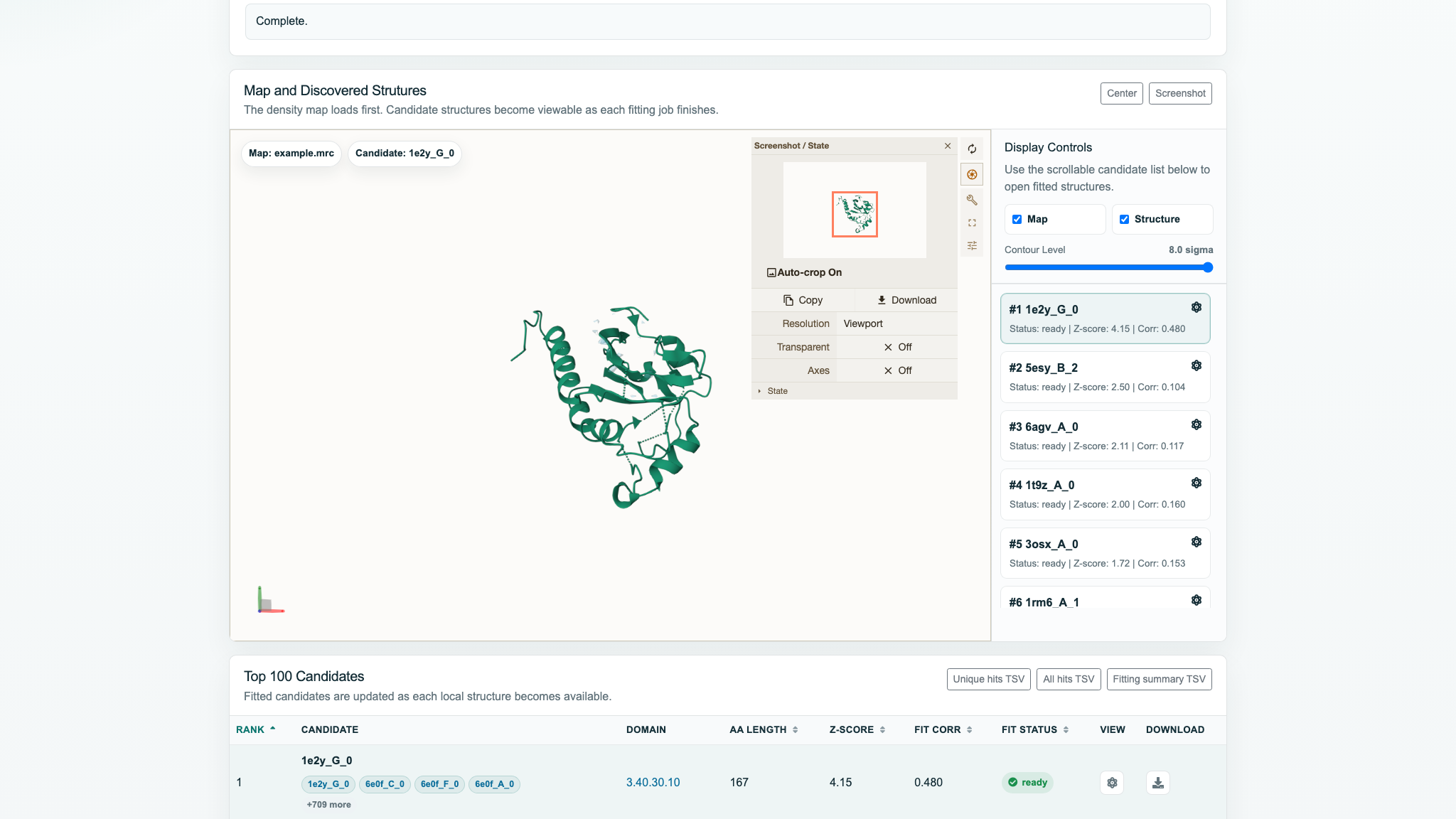
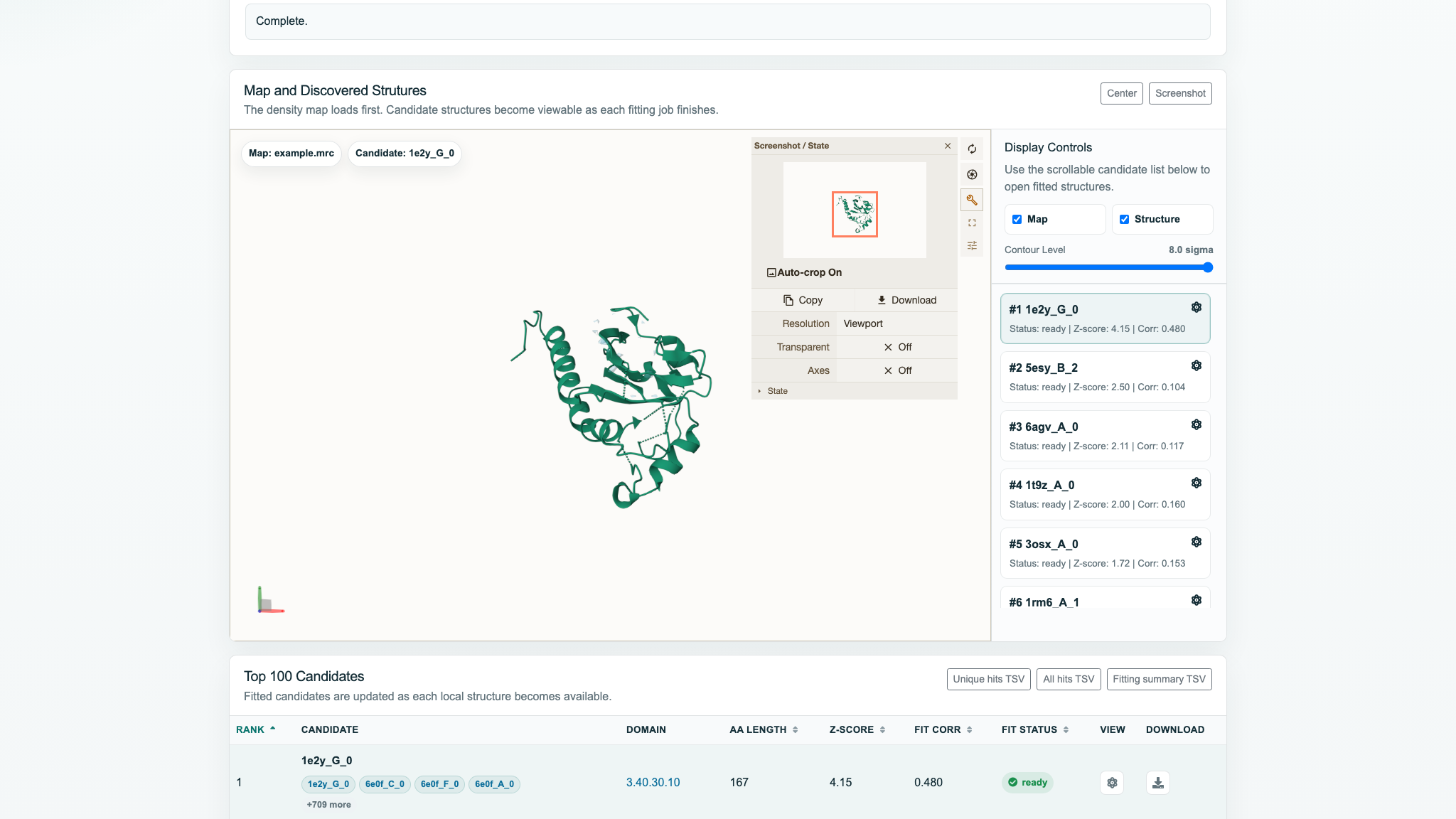
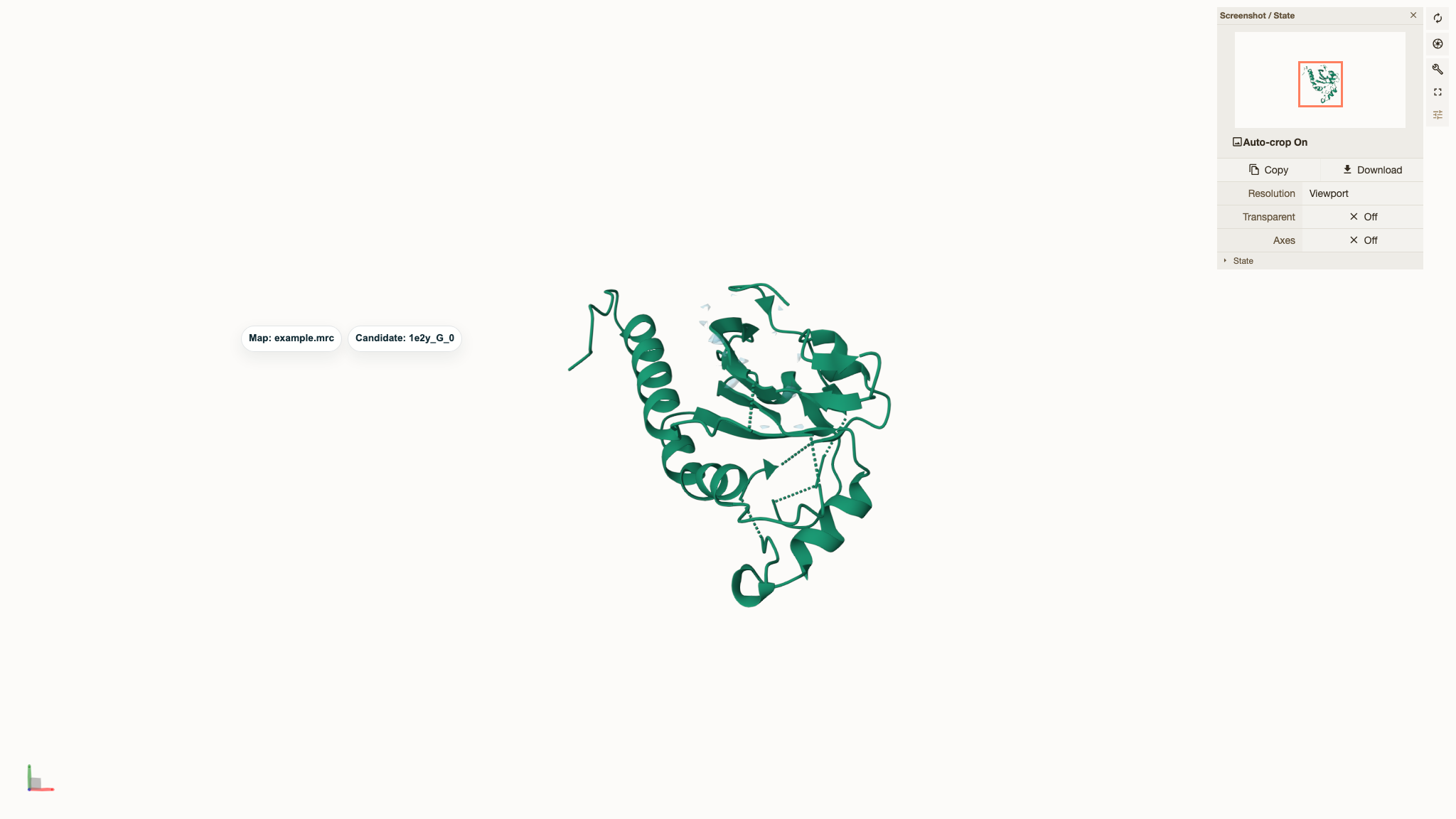
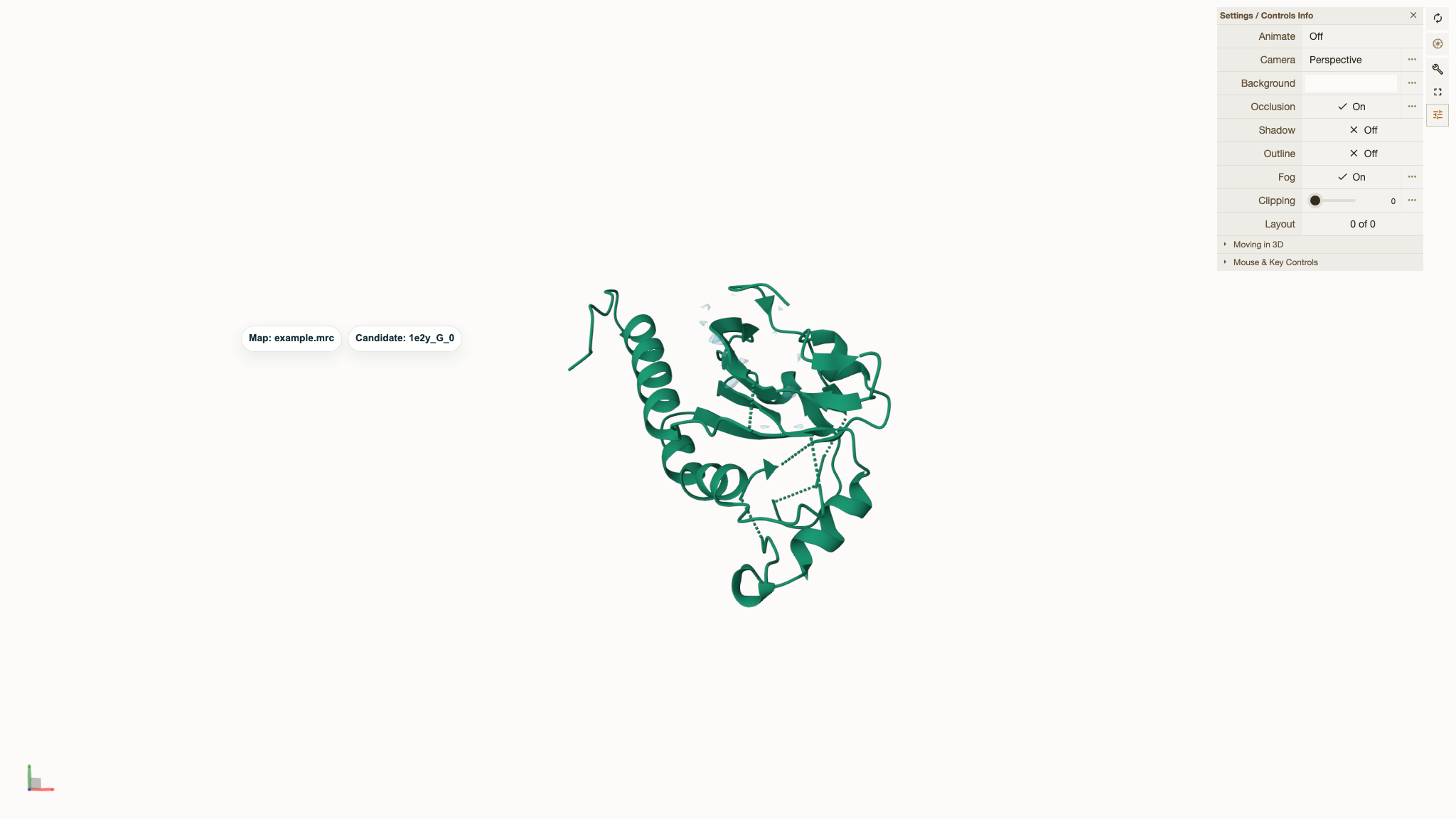
阅读并下载候选
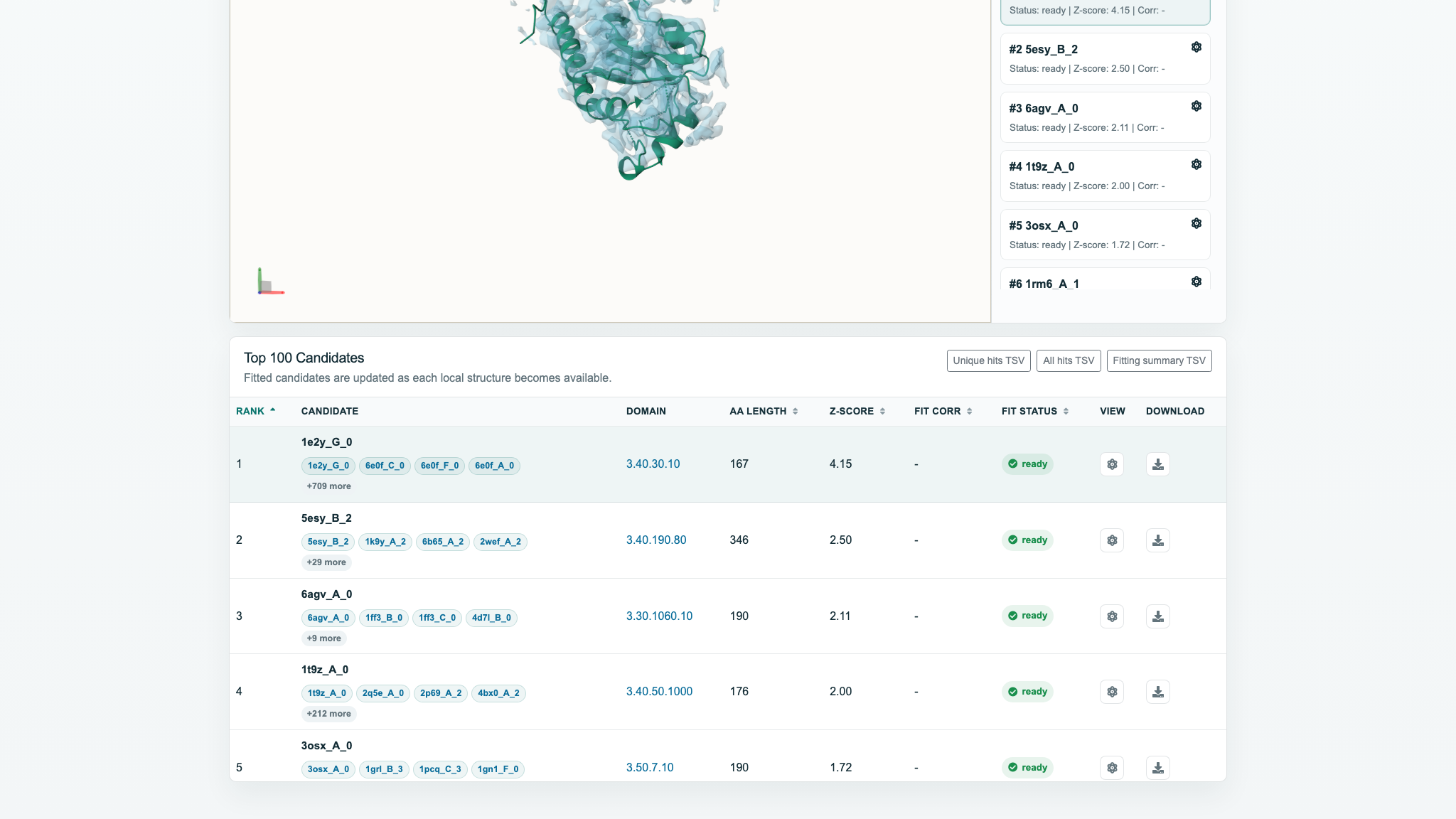
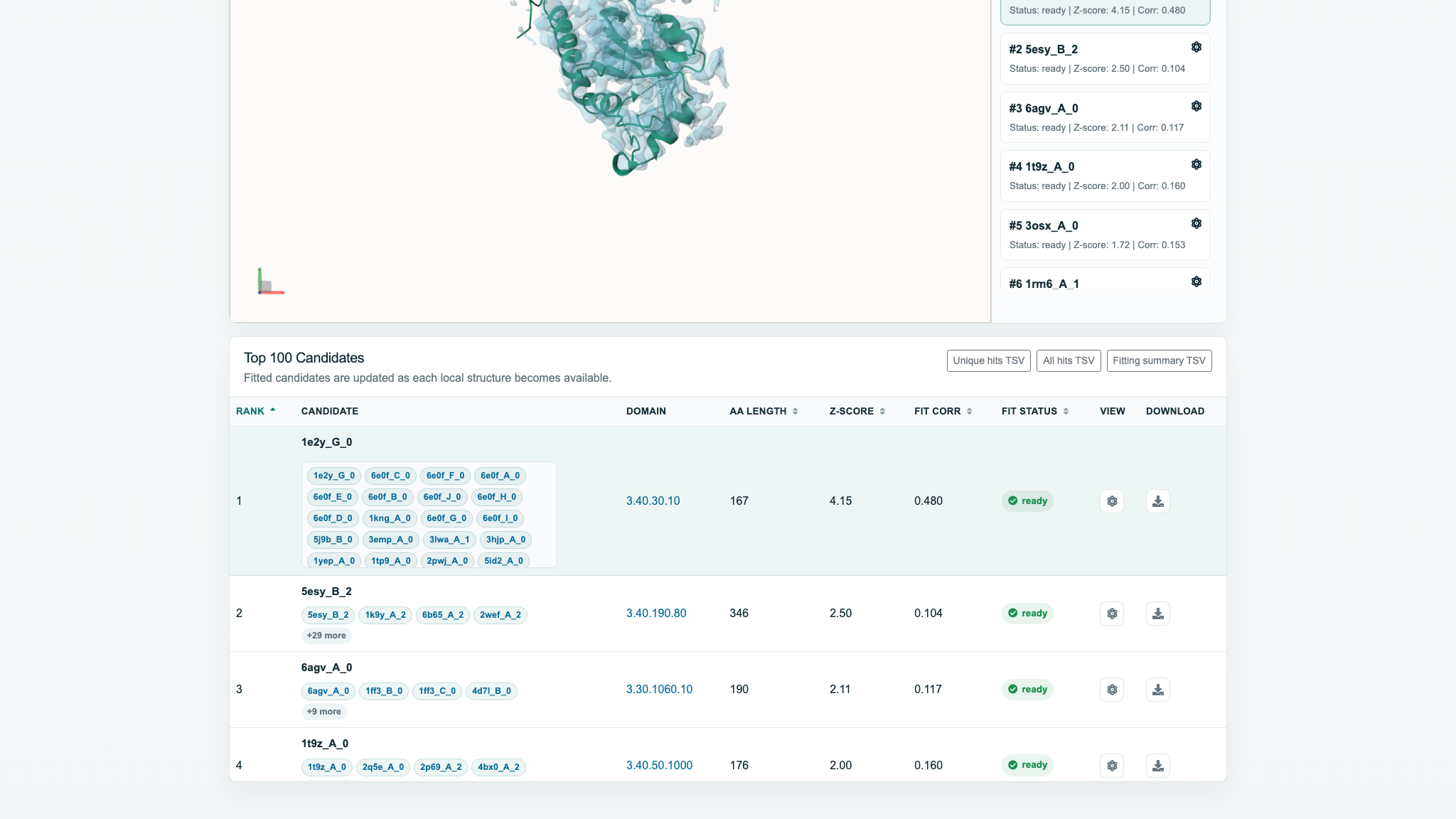
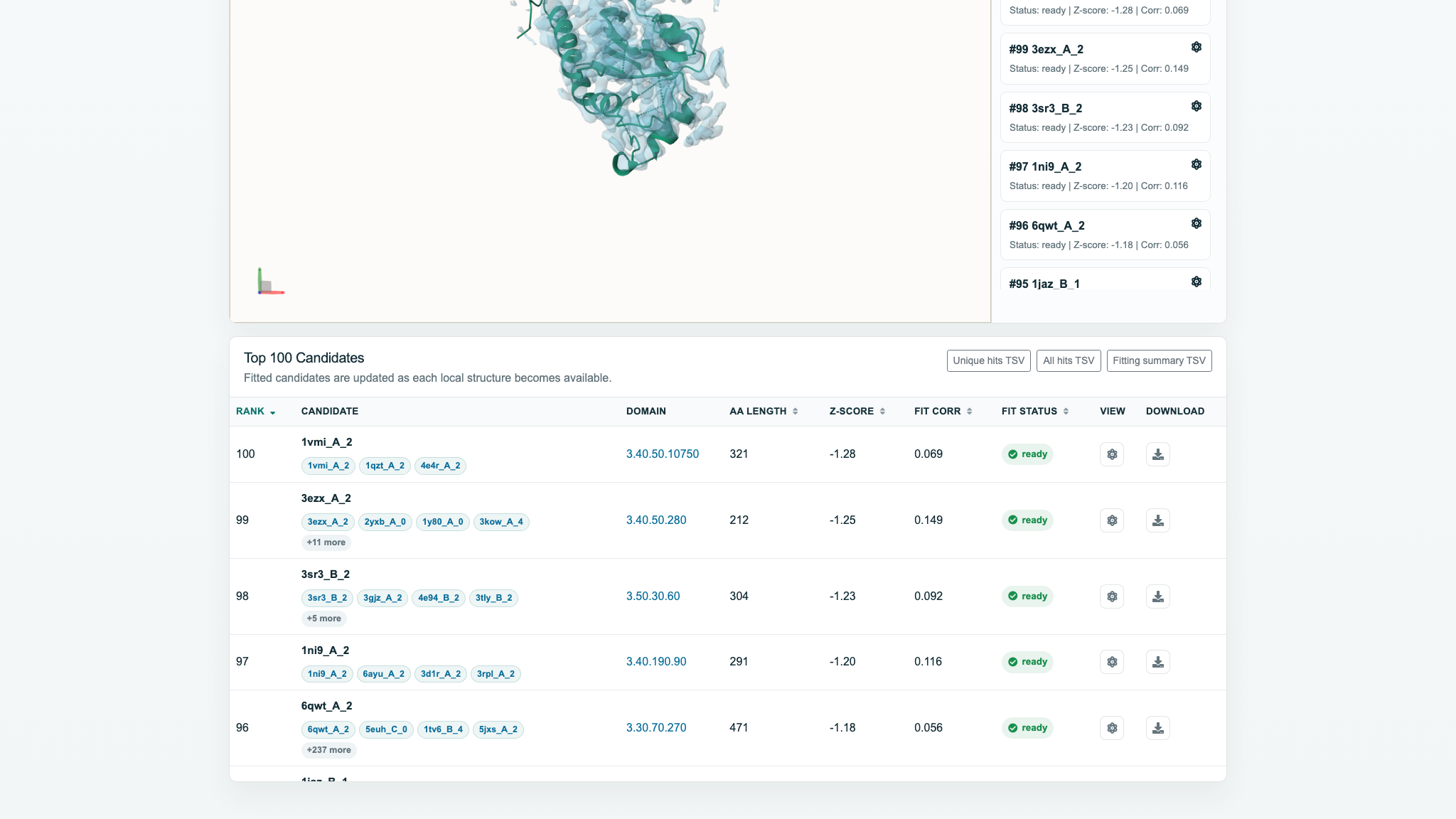
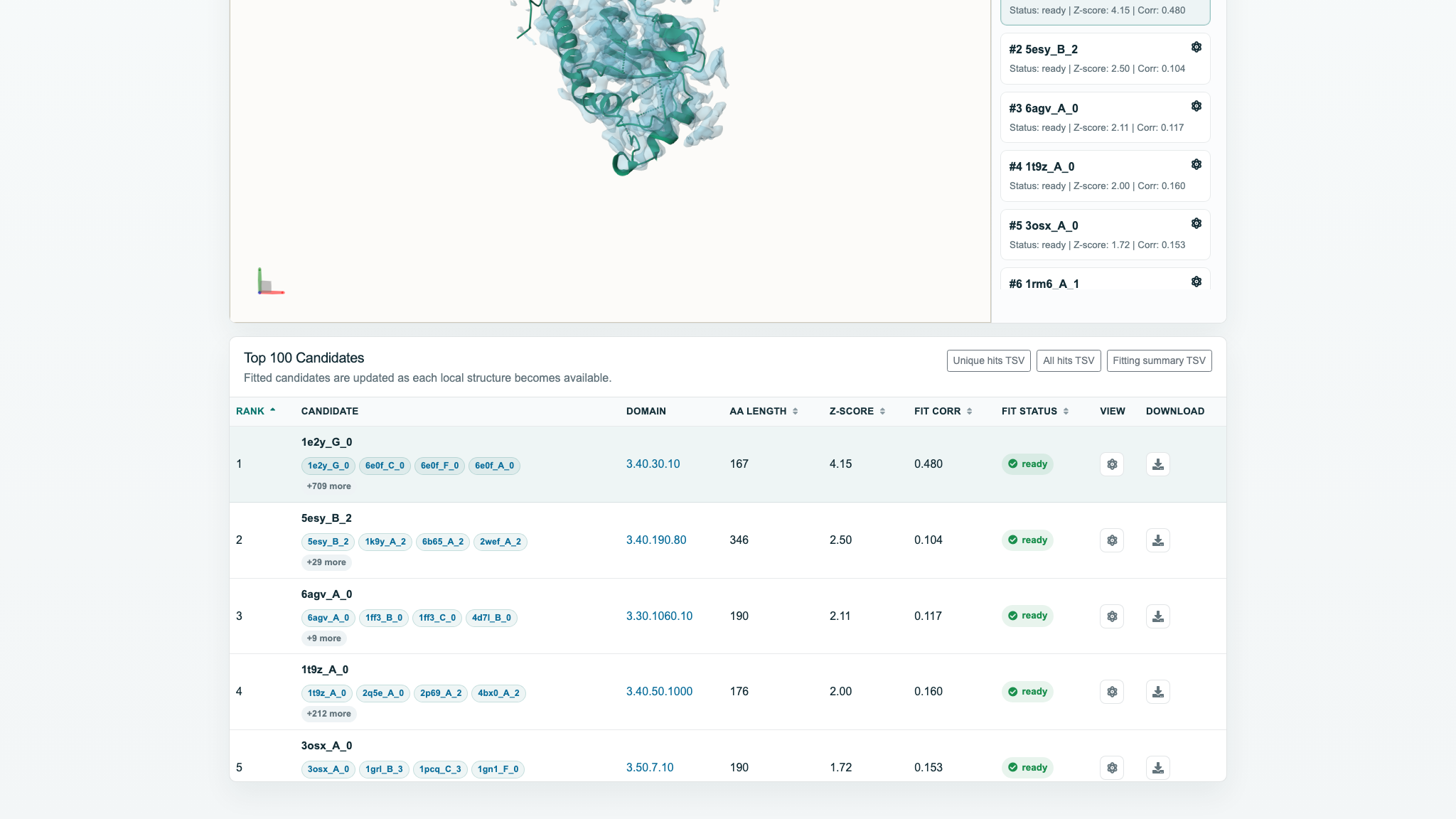
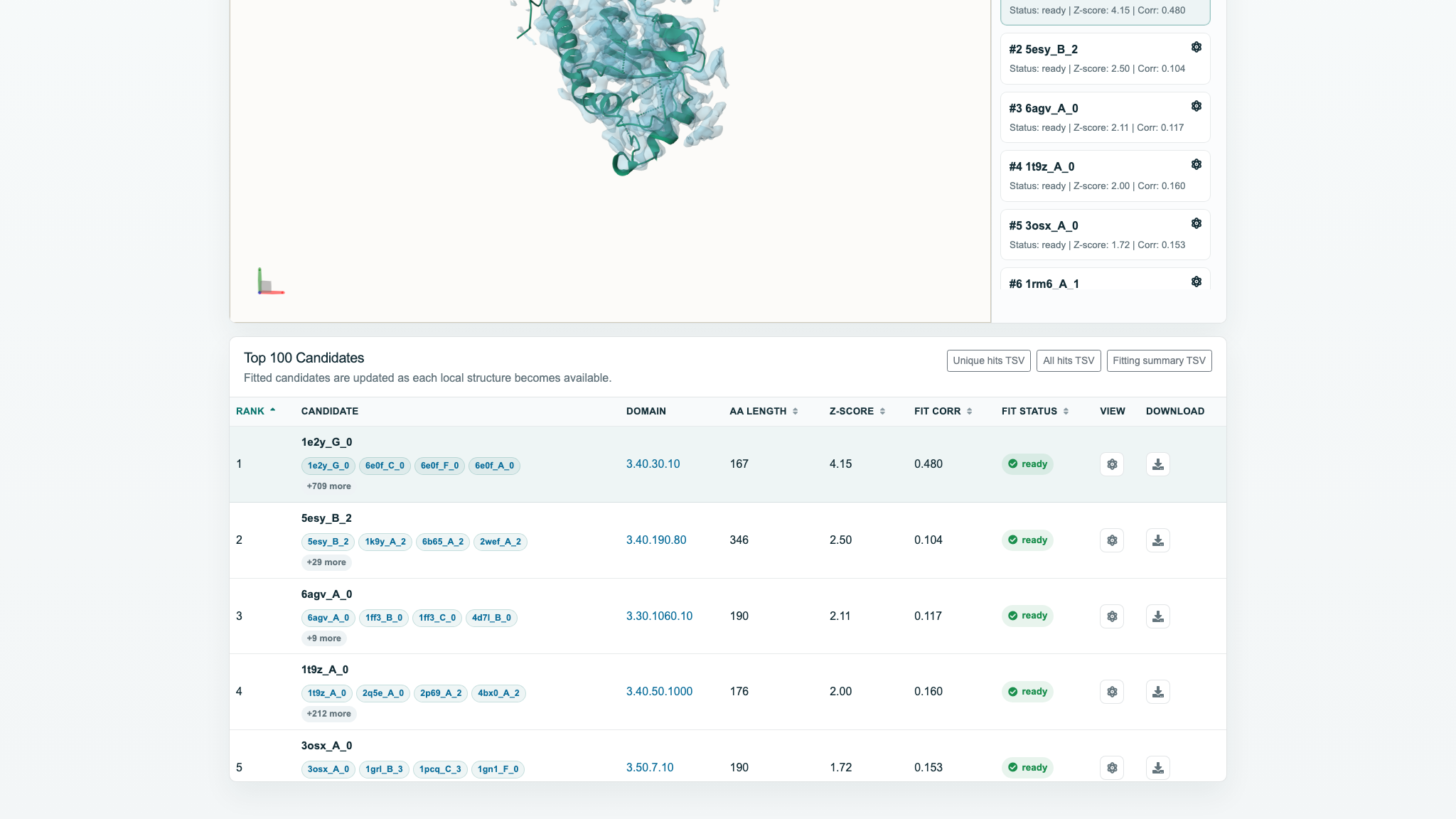
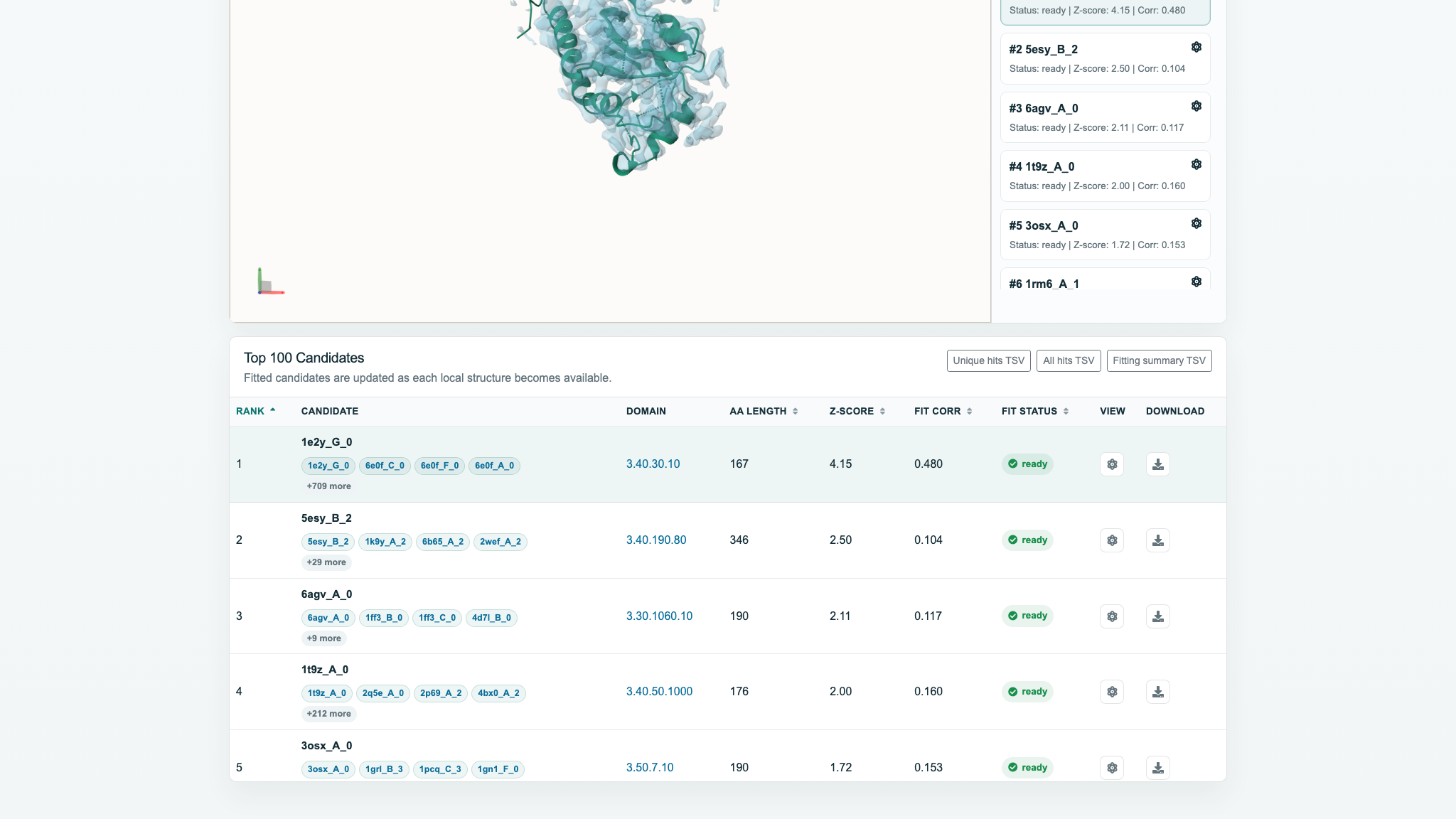
候选卡显示排名、名称、状态、Z-score 和 Corr。页面完成后自动打开第一个 fitted 候选;点击 ready 卡或表格 View 都会替换当前结构并保留 map,未 fitted 的卡和 View 不可用。
| 字段 | 已确认行为 |
|---|---|
| Rank | 当前候选排名,可按数值排序。 |
| Candidate | 主名称和成员标签链接 RCSB;默认显示 4 个成员,+N more 展开全部,collapse 收起。 |
| Domain | CATH 任务链接相应 superfamily 页面。 |
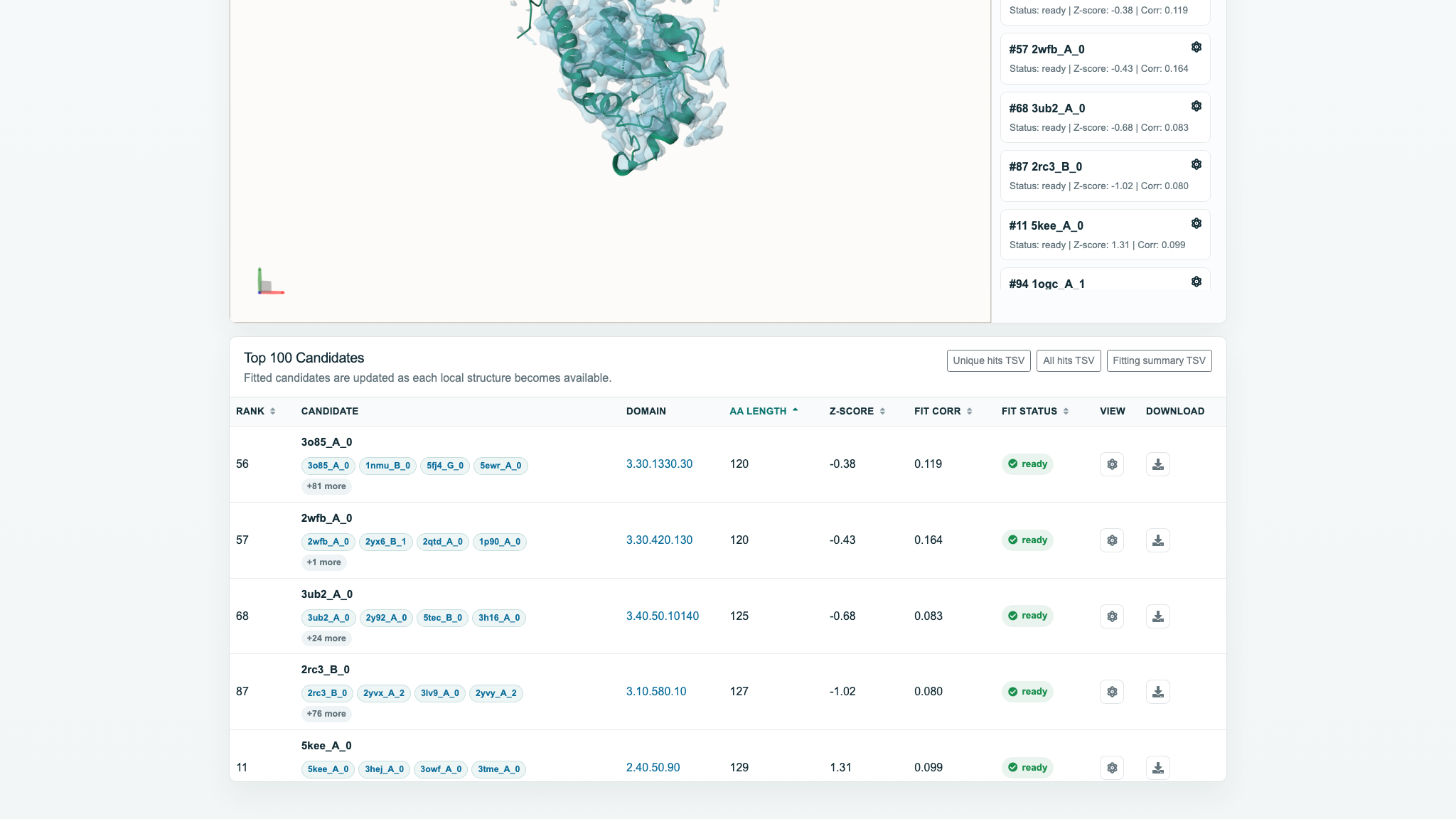
| AA length | 本例 120–1244,可排序。 |
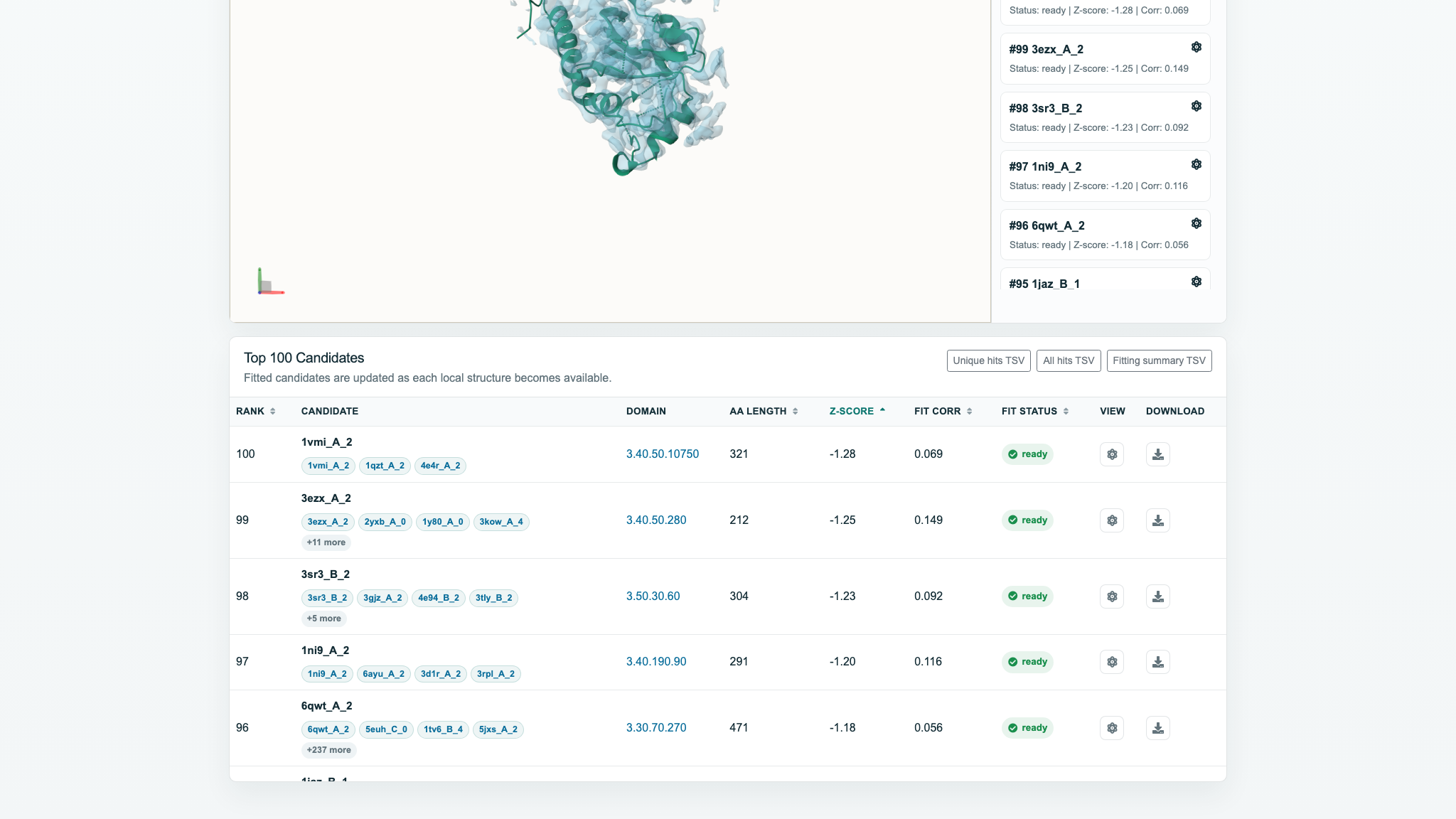
| Z-score | 本例 −1.27657–4.15002,可排序。 |
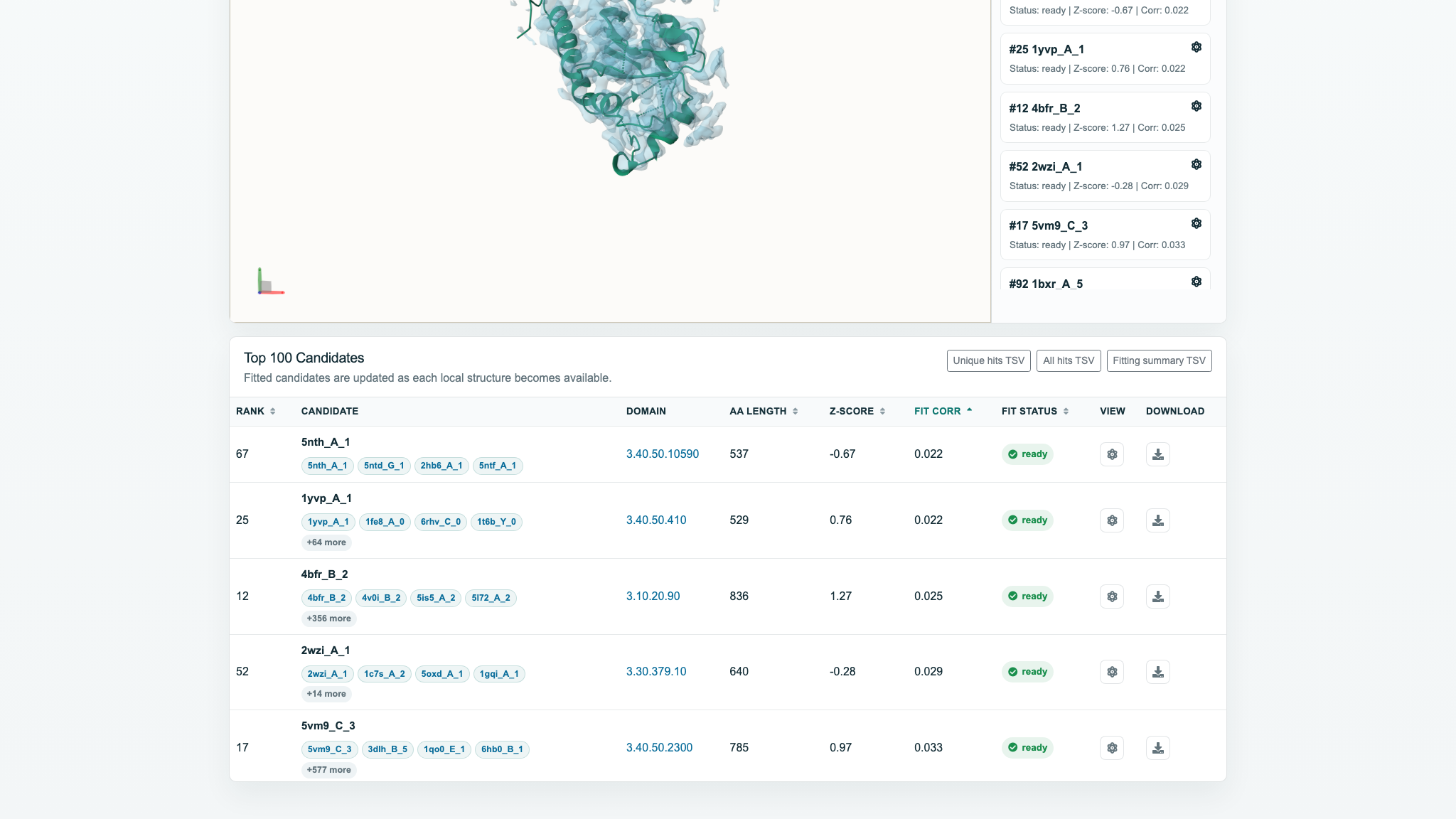
| Fit corr | 本例 0.0220971–0.480273,可排序;未回填时为 “-”。 |
| Fit status | fitted、fitting/running、waiting 等,可排序。 |
| View | 加载 fitted 模型,与候选卡操作相同。 |
| Download | 打开 fitted PDB/mmCIF 资源;可能在新标签显示。 |
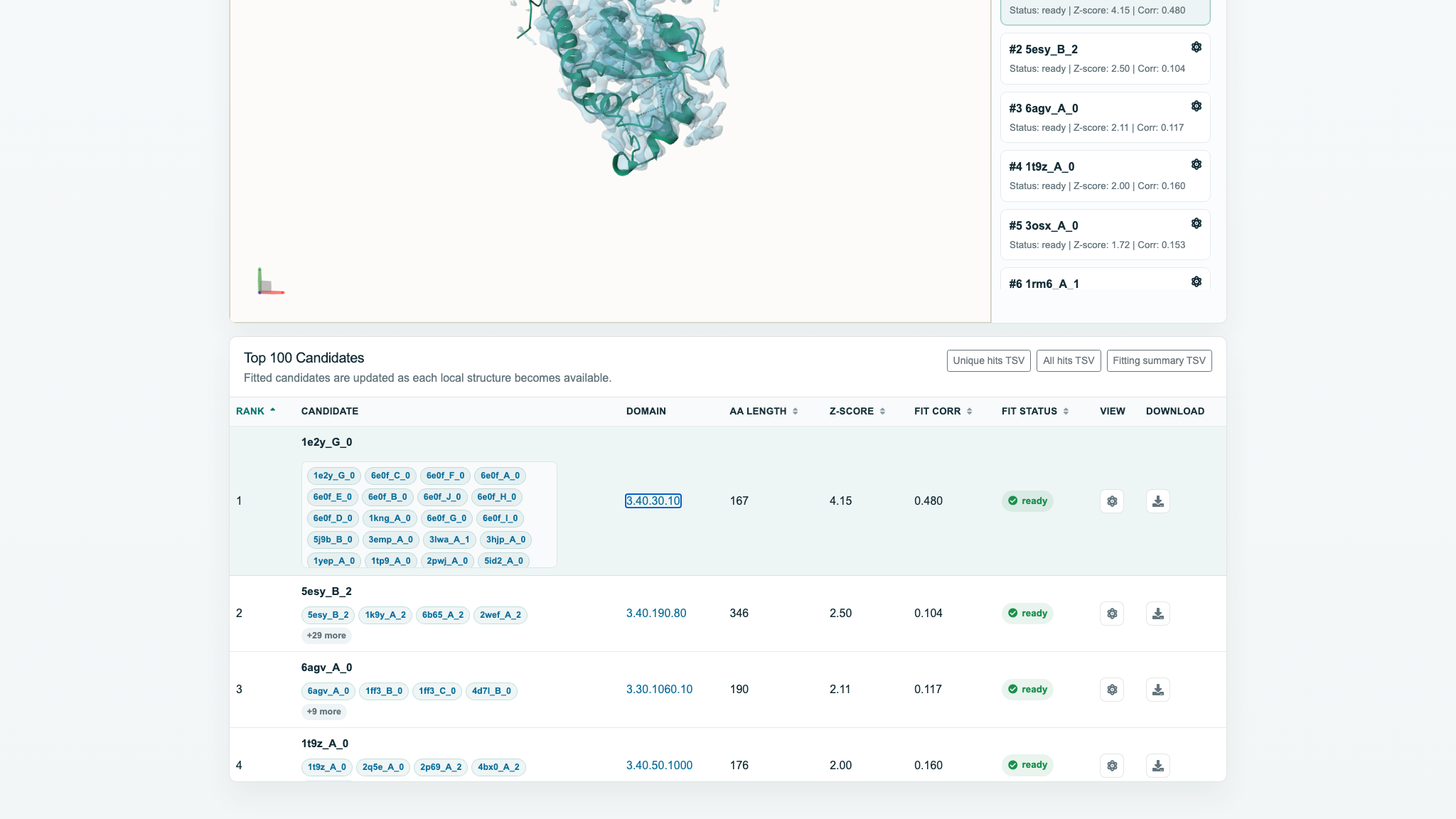
只有 Rank、AA length、Z-score、Fit corr、Fit status 可排序;首次点击升序、再次点击降序,缺失值置末。Candidate、Domain、View、Download 不可排序。
三种 TSV
| 文件 | 本例数据行 | 内容差异 |
|---|---|---|
| Unique hits TSV | 100 | Rank / Structrue IDs / Domain ID;每个非冗余 domain/superfamily 一行。 |
| All hits TSV | 78,481 | Rank / Structrue ID / Domain ID / Detail information;保留全部原始命中,无拟合信息。 |
| Fitting summary TSV | 100 | 11 列,含结构路径、状态、AA length、Z-score、Fit corr 和 fit seconds;本例均 fitted。 |
Structrue 是服务器现有拼写。候选 PDB 也是新标签 inline;实测文件内容有效,但服务器 MIME 错报为 application/vnd.palm,必要时请另存为 .pdb。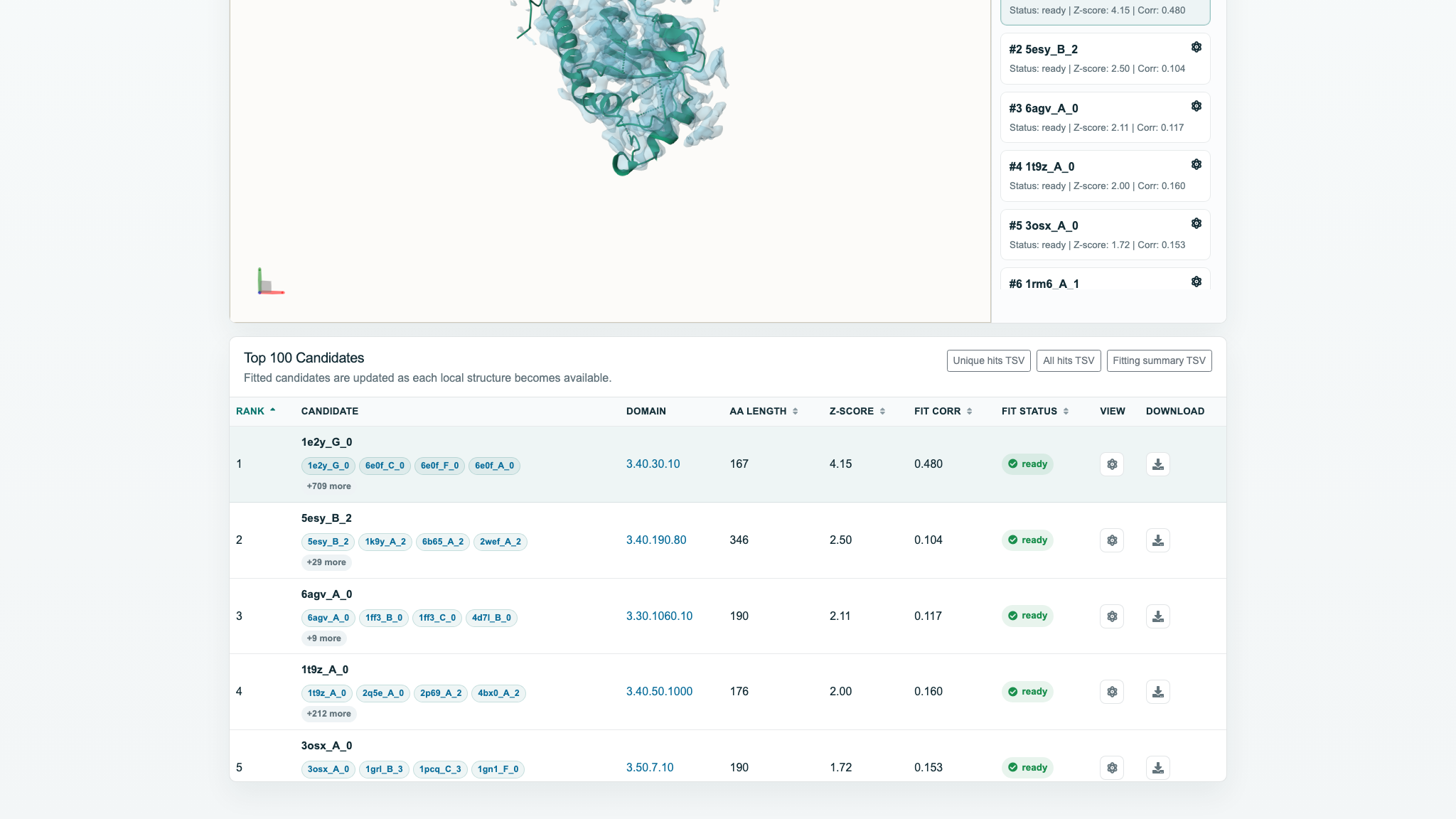
结果判断清单
先观察排名靠前的候选是否形成一致证据,再结合密度拟合和实验背景验证。
- 前几名是否指向相同或相近的结构类型?
- 模型骨架是否位于主要密度内,尺寸与形状是否匹配?
- 同一任务中,Fit Corr 是否支持当前候选?
- 氨基酸长度与输入区域尺度是否合理?
- 样品来源、复合物组成和已知功能是否支持该解释?
三重验证
可靠的结构解释应同时满足三类证据。
多个高排名候选共同指向同一折叠或相近结构家族。
在合理的 contour level 下,骨架持续位于连续密度之内。
长度、样品来源、复合物组成和已知功能均支持当前模型。
8. 常见问题
Submit 按钮不可用
确认已选择支持的 .mrc、.map 或 .ccp4 文件。必要时刷新页面后重新选择。
上传停滞或出现 uploading error
检查网络和文件大小,保持页面开启后重试。持续失败时记录时间、浏览器、文件大小和错误信息。
结果一直显示 waiting
候选检索与逐个拟合是两个阶段。可稍后通过保存的结果链接重新打开;若长时间完全无变化,请向维护人员提供 Job ID。
三维视图为空白
点击 Center,确认 Map 已勾选并调整 Contour Level。结构需等候选状态变为 ready 后才可显示。
Fit Corr 是 “-”
除尚未拟合外,本次实测还发现 fit_corr 可能延迟回填:页面已显示 Complete / 100 fitted 后停止轮询,服务端稍后补齐数据但页面仍为 “-”。手动刷新可读取最终值。
Download 只打开新标签页
当前链接使用 target=_blank,服务器文件以内联方式返回。使用浏览器“另存为”,并保留 .pdb/.cif/.mmcif 或 .tsv 扩展名。
远程浏览器提示 WebGL 不可用
Mol* 需要 WebGL。请在开启硬件加速的普通浏览器中重开结果页;该提示不代表检索或拟合任务失败。